Kết nối Claude với SePay qua MCP
Hướng dẫn kết nối Claude với SePay qua MCP trên ứng dụng Claude cho máy tính và claude.ai, để tra cứu giao dịch, tài khoản ngân hàng và webhook.
Bạn thêm SePay vào Claude như một trình kết nối (connector), dùng được trên claude.ai và ứng dụng Claude cho máy tính. Cách làm: lấy địa chỉ máy chủ và Client ID trên SePay, khai vào Claude, rồi đăng nhập SePay để cấp quyền.
Tên các mục trong Claude ghi tiếng Việt trước, tiếng Anh trong ngoặc, ví dụ Cài đặt (Settings), để bạn làm theo được dù Claude đang hiện tiếng Việt hay tiếng Anh.
Điều kiện trước khi bắt đầu
- 1 Một tài khoản SePay đang hoạt động. Nếu tài khoản có vai trò Người dùng bình thường, SuperAdmin hoặc Admin cần bật quyền Cho phép kết nối AI qua MCP (Model Context Protocol) cho bạn (xem cách bật quyền).
- 2 Một tài khoản Claude, gói nào cũng được.
- 3 Gói Team hoặc Enterprise: chỉ chủ tổ chức (Owner) thêm được connector. Owner chọn ảnh đại diện ở góc dưới bên trái → Cài đặt tổ chức (Organization settings) → Trình kết nối (Connectors) rồi làm Bước 1 đến Bước 4. Thành viên chọn ảnh đại diện → Cài đặt (Settings) → Trình kết nối (Connectors), chọn Kết nối (Connect) ở SePay rồi làm Bước 5.
Các bước kết nối
Bước 1: Lấy địa chỉ máy chủ và Client ID trên SePay
- 1 Đăng nhập my.sepay.vn.
- 2 Ở menu bên trái, mục Tích hợp & Thông báo, chọn AI Agent.
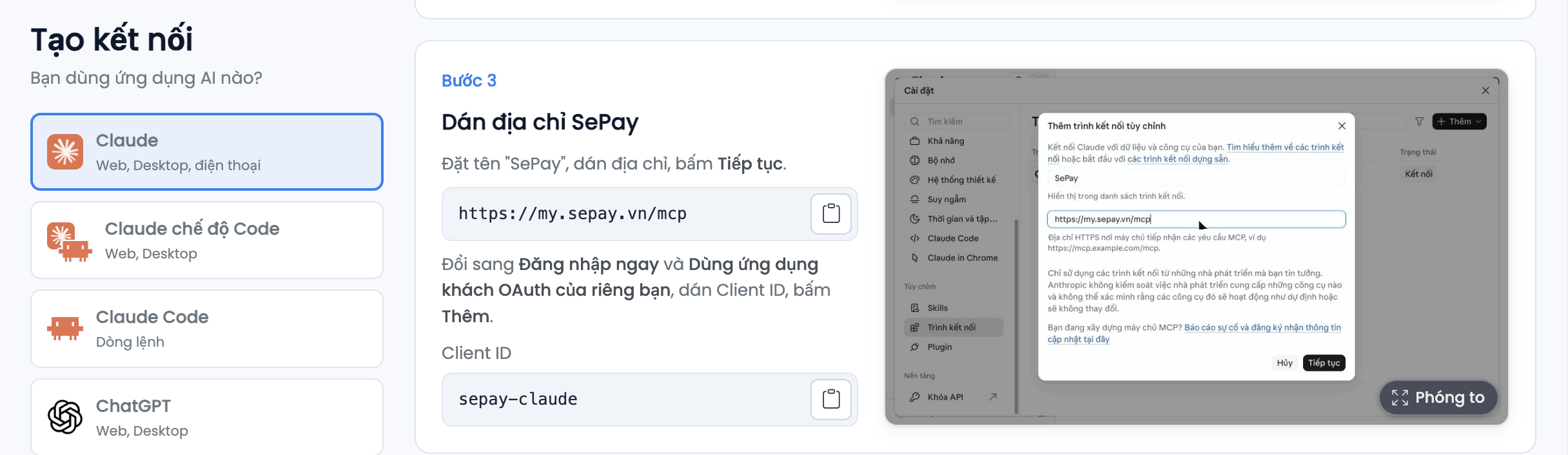
- 3 Chọn Tạo kết nối, rồi chọn Claude.
Trang Kết nối Claude với SePay hiện hướng dẫn từng bước, kèm hai giá trị cần dán:
- 1 Địa chỉ SePay (
https://my.sepay.vn/mcp): dán vào Claude ở Bước 3. - 2 Client ID: dán vào Claude ở Bước 4.
Mỗi giá trị có nút sao chép. Giữ trang này mở trong lúc làm các bước sau. Kết nối xong, trang tự chuyển sang bước Hoàn tất.
Bước 2: Mở hộp thoại thêm connector trong Claude
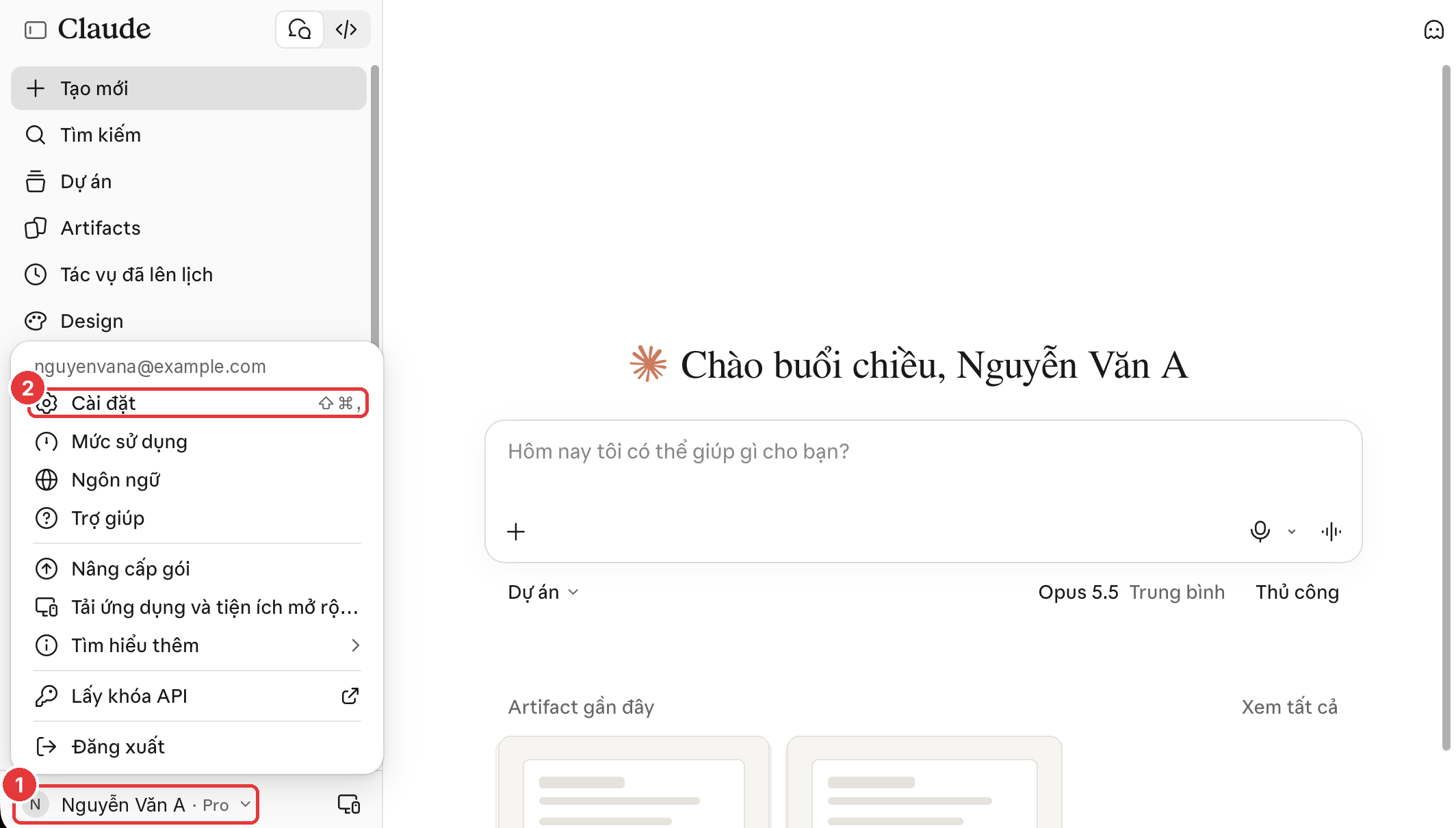
- 1 Trên claude.ai hoặc ứng dụng Claude cho máy tính, chọn ảnh đại diện ở góc dưới bên trái.
- 2 Chọn Cài đặt (Settings).
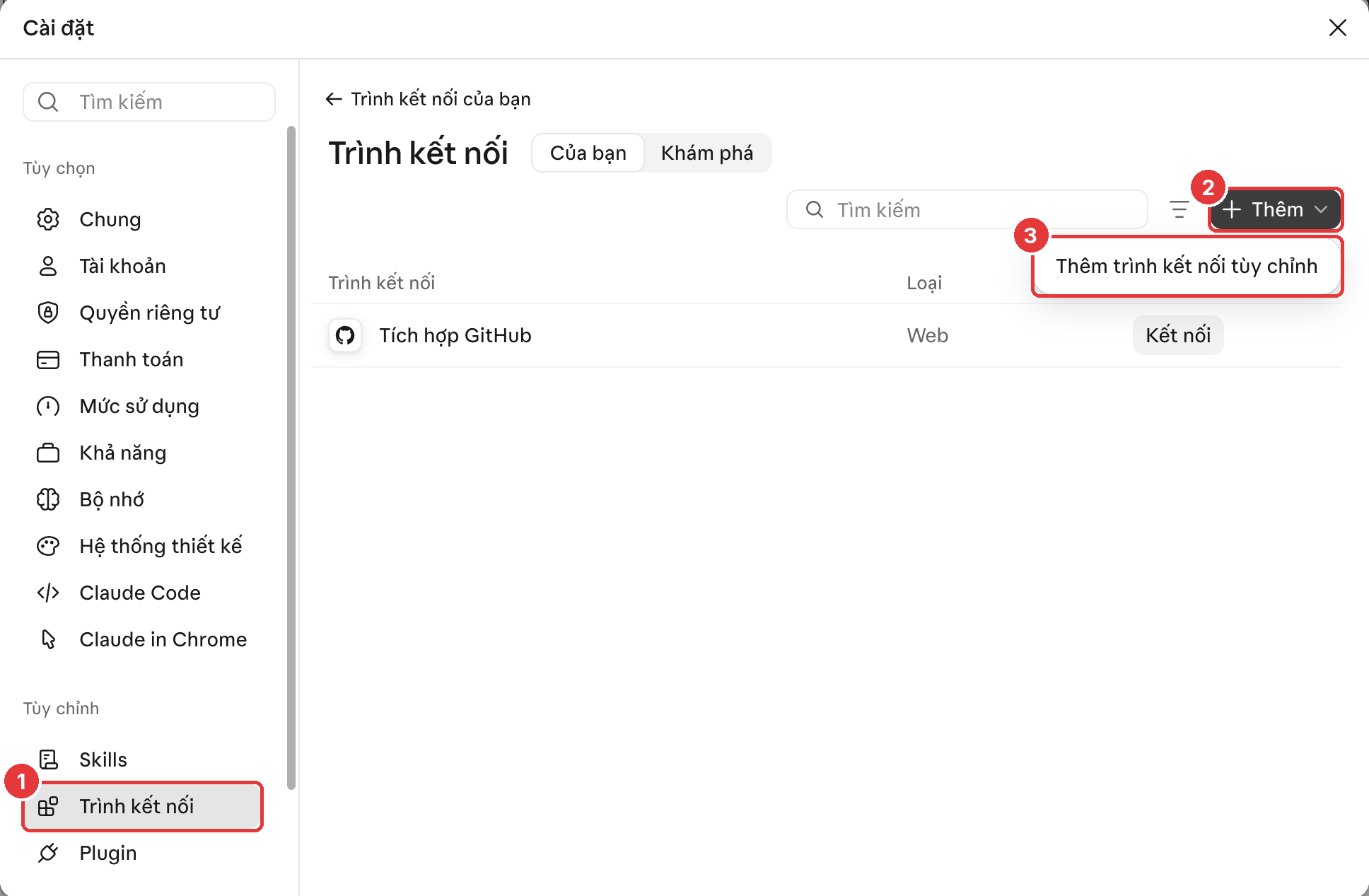
Trong cửa sổ Cài đặt (Settings):
- 1 Ở menu bên trái, chọn Trình kết nối (Connectors).
- 2 Chọn Thêm (Add).
- 3 Chọn Thêm trình kết nối tùy chỉnh (Add custom connector).
Bước 3: Điền tên và địa chỉ máy chủ
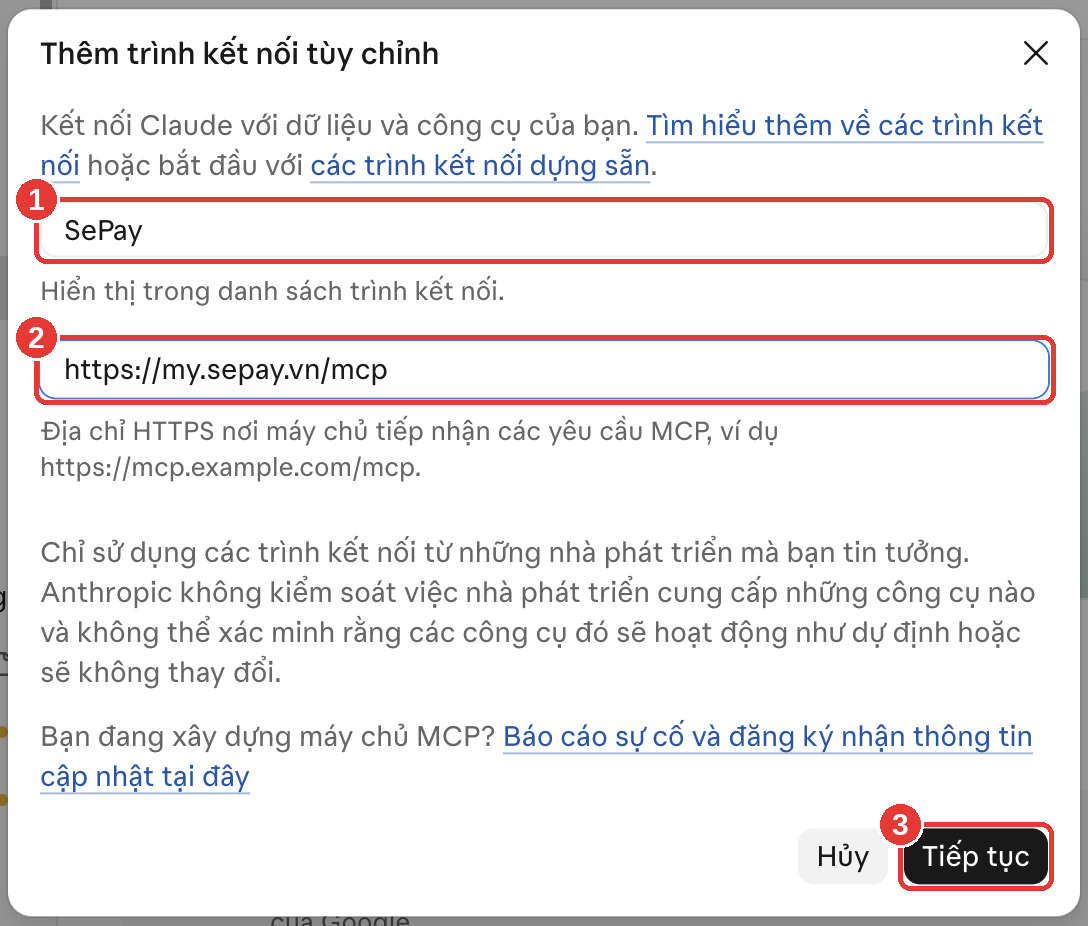
Trong hộp thoại Thêm trình kết nối tùy chỉnh (Add custom connector):
- 1 Ở ô đầu tiên, đặt tên dễ nhận ra, ví dụ
SePay. - 2 Ở ô thứ hai, dán MCP Server URL từ SePay:
https://my.sepay.vn/mcp. - 3 Chọn Tiếp tục (Continue).
Bước 4: Chọn cách đăng nhập và dán Client ID
Claude chuyển sang phần xác thực và có thể chọn sẵn Không đăng nhập (No sign-in) kèm nhãn Đã phát hiện (Detected), và gợi ý Sử dụng danh tính đã xuất bản của Claude (Use Claude's published identity) kèm nhãn Được đề xuất (Recommended). SePay không nhận hai lựa chọn này, nên đổi lại như sau:
- 1 Ở mục Xác thực (Authentication), chọn Đăng nhập ngay (Sign in now).
- 2 Ở mục Ứng dụng khách OAuth (OAuth client), chọn Dùng ứng dụng khách OAuth của riêng bạn (Use your own OAuth client).
- 3 Dán OAuth Client ID đã sao chép ở Bước 1 vào ô ID ứng dụng khách OAuth (OAuth client ID). Để trống ô Mã bí mật ứng dụng khách OAuth (OAuth client secret).
- 4 Kéo xuống cuối hộp thoại, chọn Thêm (Add).
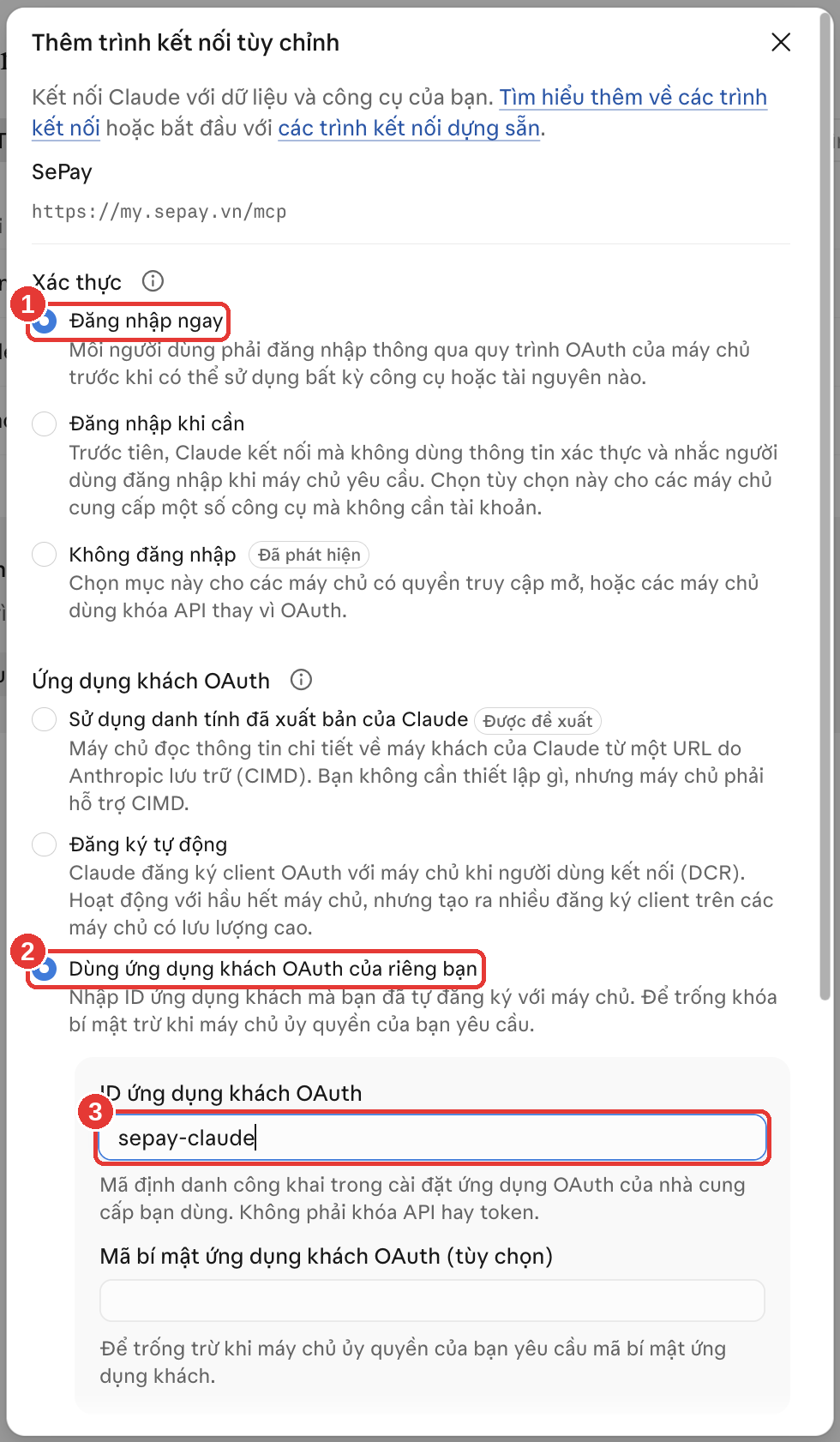
Nếu bạn chọn Đăng nhập khi cần (Sign in when needed), Claude thêm SePay mà chưa hỏi đăng nhập. Claude chỉ hỏi đăng nhập khi bạn hỏi tới dữ liệu SePay (xem Bước 5).
Cấp quyền cho Claude trên SePay
Bước 5: Đăng nhập SePay và đồng ý cấp quyền
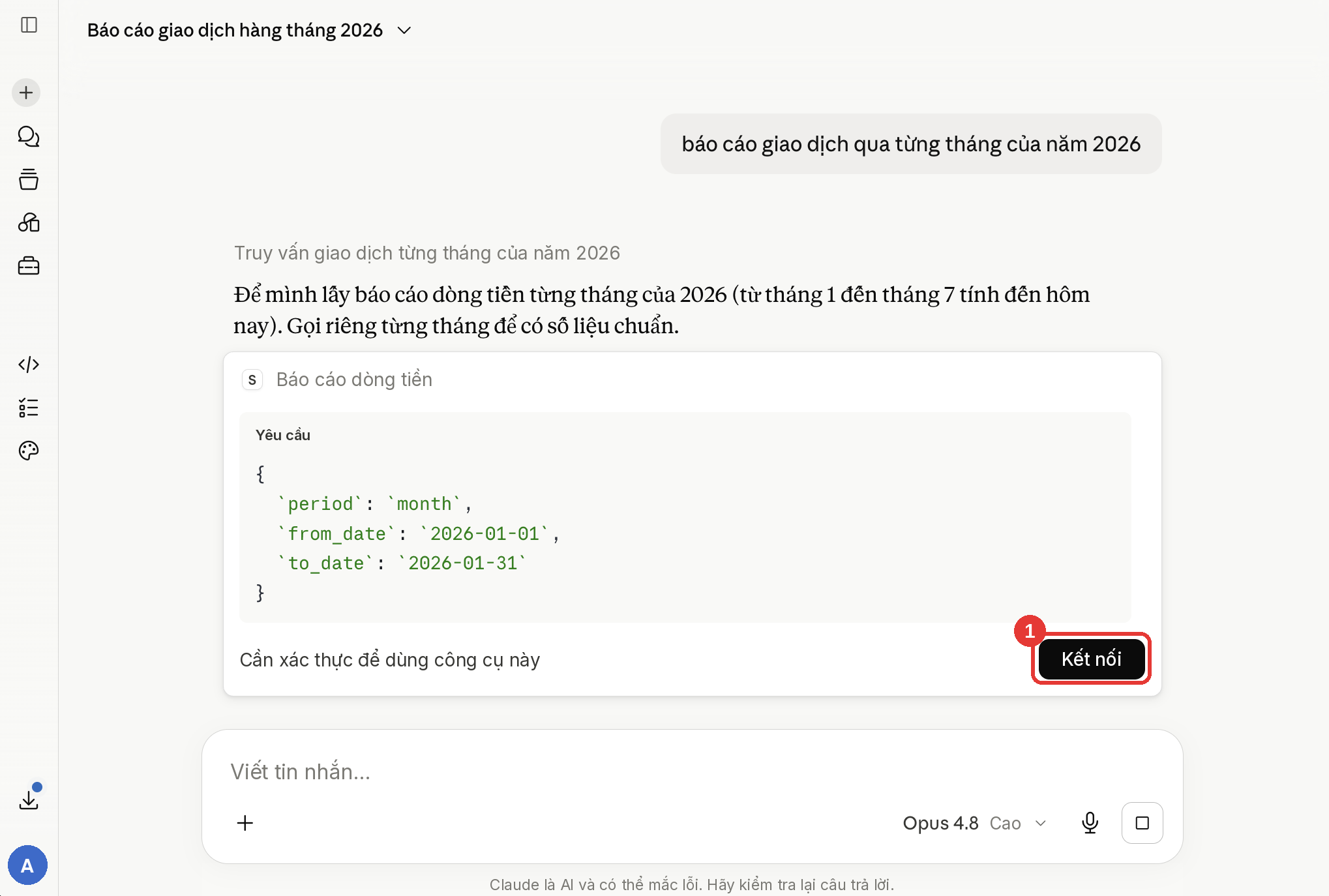
Chọn Thêm (Add) xong, Claude mở màn hình cấp quyền của SePay. Nếu bạn đóng màn hình này, lần đầu hỏi về dữ liệu SePay, Claude hiện dòng Cần xác thực để dùng công cụ này (Authentication required to use this tool) kèm nút Kết nối (Connect): chọn Kết nối (Connect) để mở lại.
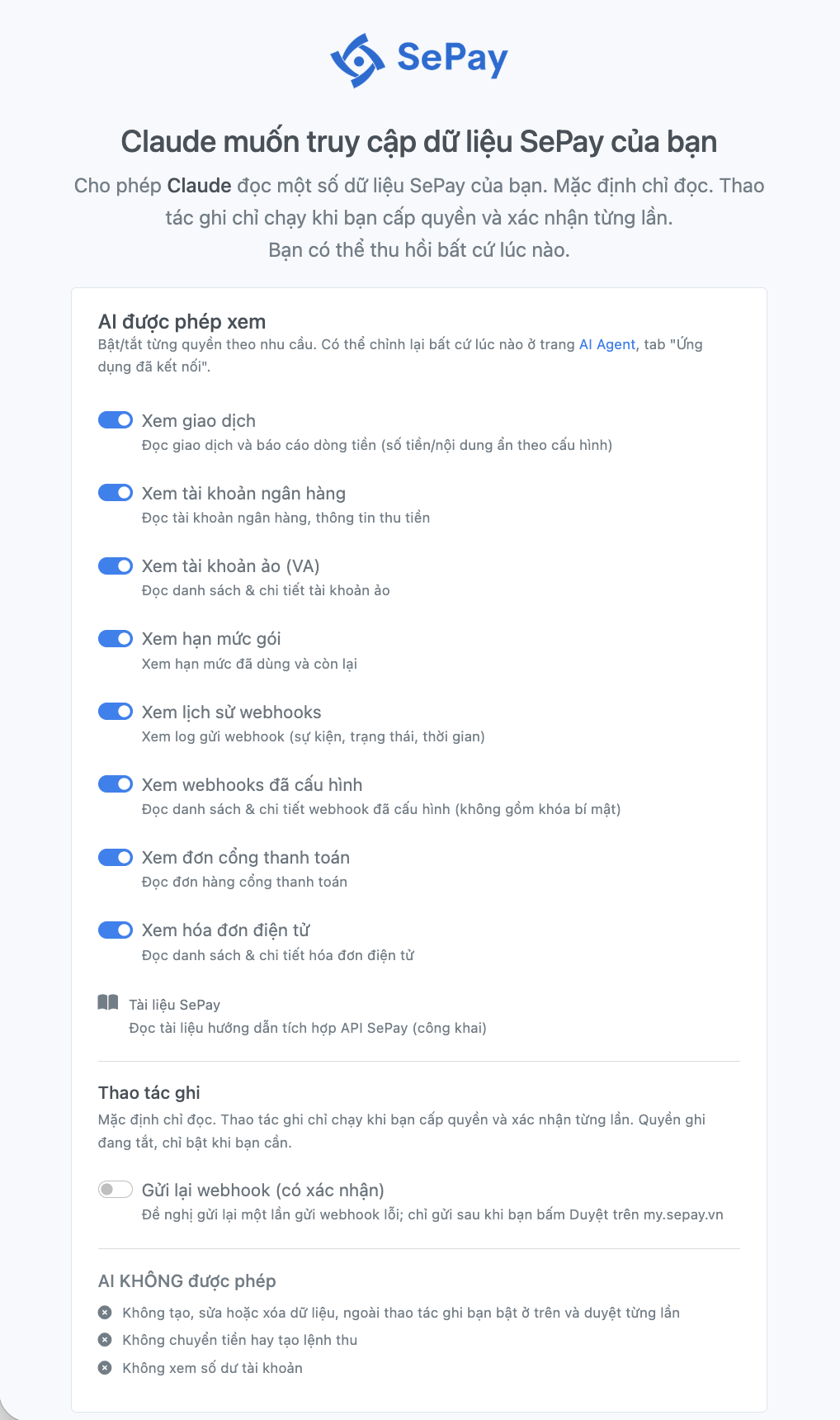
Trên màn hình Claude muốn truy cập dữ liệu SePay của bạn:
- 1 Bật hoặc tắt từng nhóm dữ liệu ở mục AI được phép xem.
- 2 Nếu cần, mở Ẩn bớt thông tin cho ứng dụng này.
- 3 Chọn Đồng ý cấp quyền.
Ý nghĩa từng nhóm dữ liệu, cách ẩn bớt thông tin và mục Chọn phiên kết nối (nếu có) xem ở hướng dẫn tổng quan.
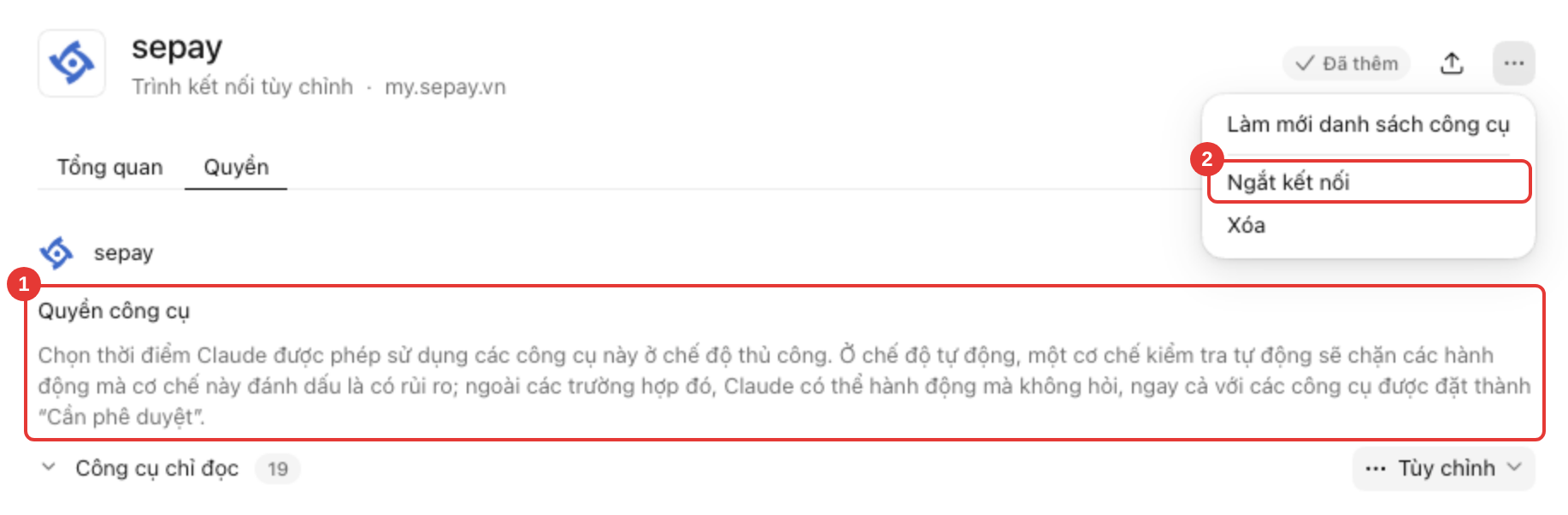
Cấp quyền xong, SePay hiện trong Cài đặt (Settings) → Trình kết nối (Connectors). Chọn SePay rồi mở tab Quyền (Permissions). Ở mục Quyền công cụ (Tool permissions), bạn chọn Claude được tự dùng từng công cụ SePay, phải hỏi bạn trước hay bị chặn. Nếu chưa rõ, cứ để mặc định.
Hỏi thử Claude về dữ liệu SePay
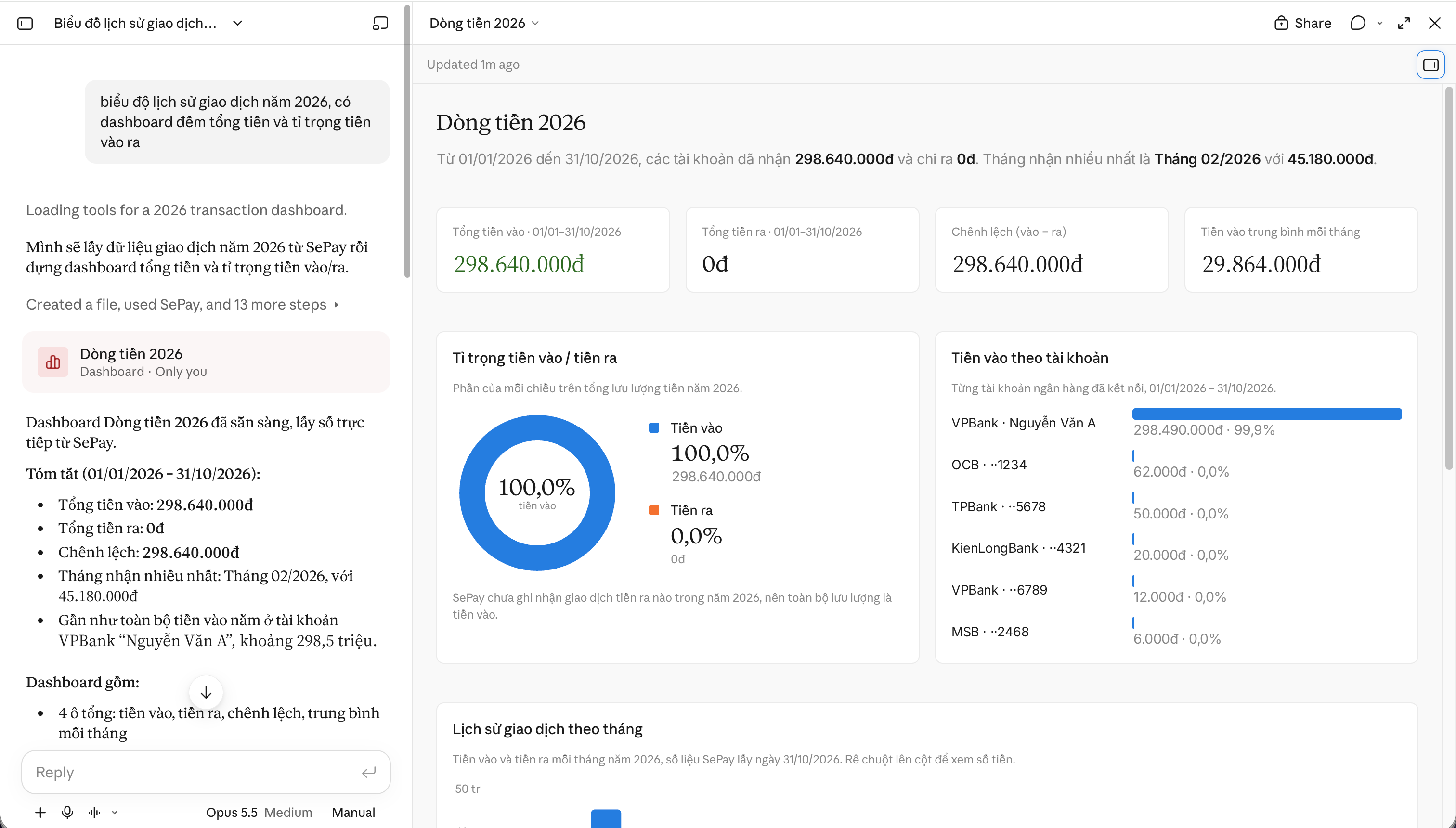
Mở một cuộc trò chuyện mới và hỏi, ví dụ: "Vẽ biểu đồ lịch sử giao dịch năm 2026, có dashboard tổng tiền và tỉ trọng tiền vào, tiền ra." Claude lấy giao dịch từ SePay rồi trả về số liệu và biểu đồ nghĩa là kết nối đã chạy.
Cài thêm SePay Skills (không bắt buộc)
SePay Skills là tệp hướng dẫn giúp Claude dùng SePay đúng cách, ví dụ lập báo cáo dòng tiền hay trả lời câu hỏi theo tài liệu SePay. Skills khác gì MCP xem ở hướng dẫn tổng quan. Tải tệp sepay.zip về máy, tải lên nguyên tệp zip, không giải nén.
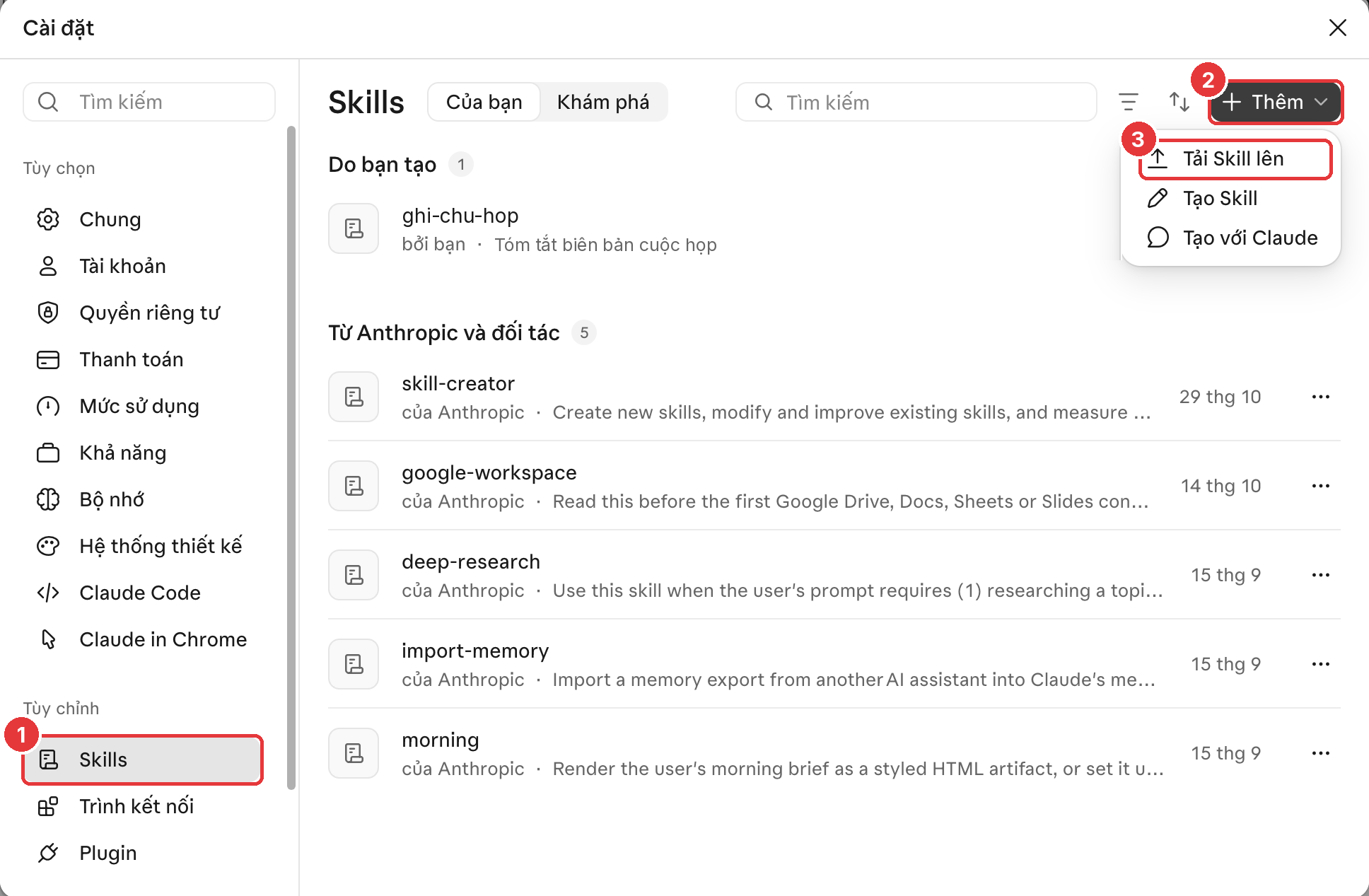
- 1 Chọn ảnh đại diện ở góc dưới bên trái.
- 2 Chọn Cài đặt (Settings).
Trong cửa sổ Cài đặt:
- 1 Ở menu bên trái, chọn Skills.
- 2 Chọn Thêm (Add).
- 3 Chọn Tải Skill lên (Upload skill).
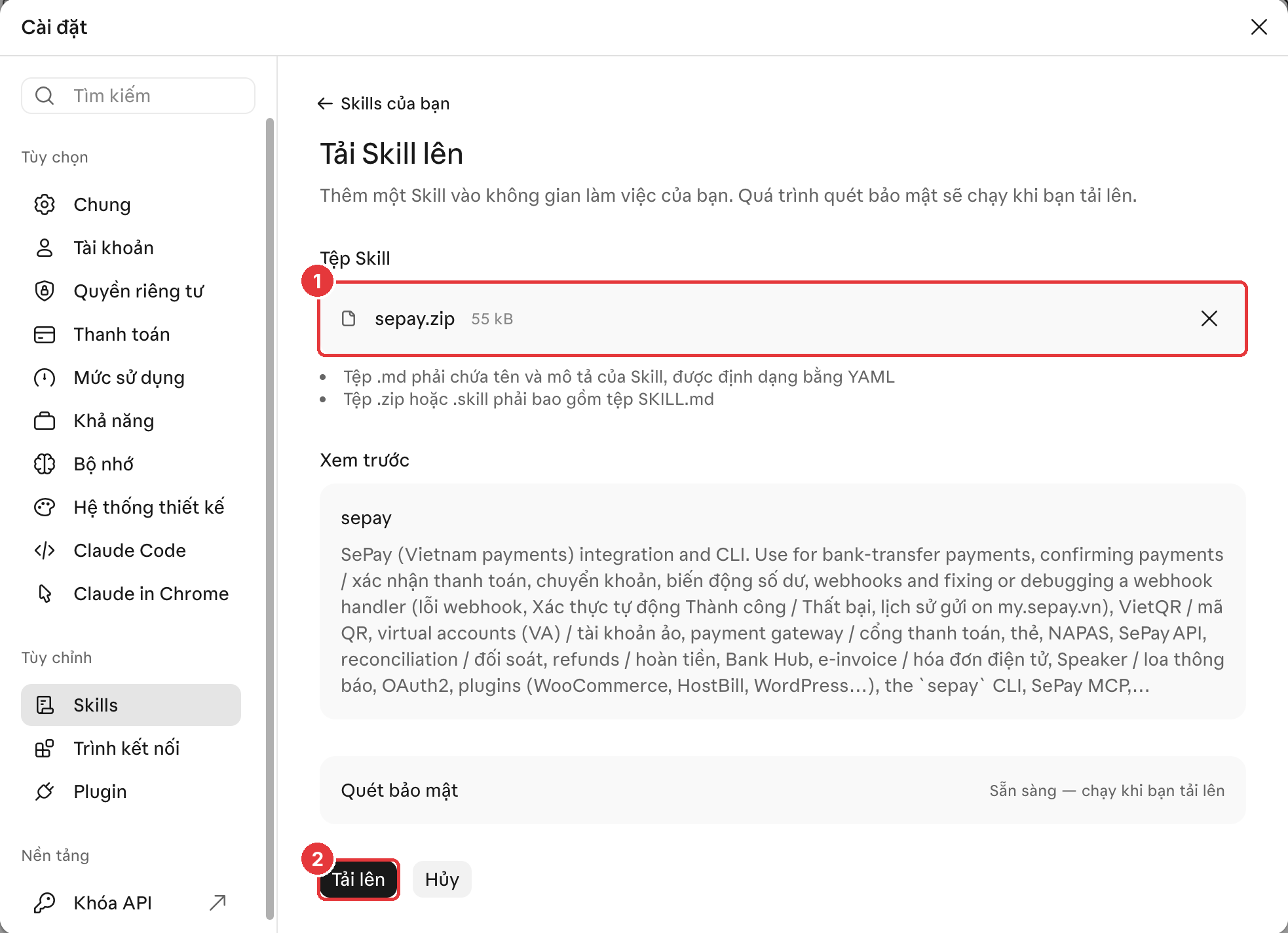
Ở trang Tải Skill lên (Upload a skill):
- 1 Kéo thả hoặc chọn tệp
sepay.zip, tệp hiện ở mục Tệp Skill (Skill file). - 2 Chọn Tải lên (Upload). Claude bật skill ngay sau khi tải lên.
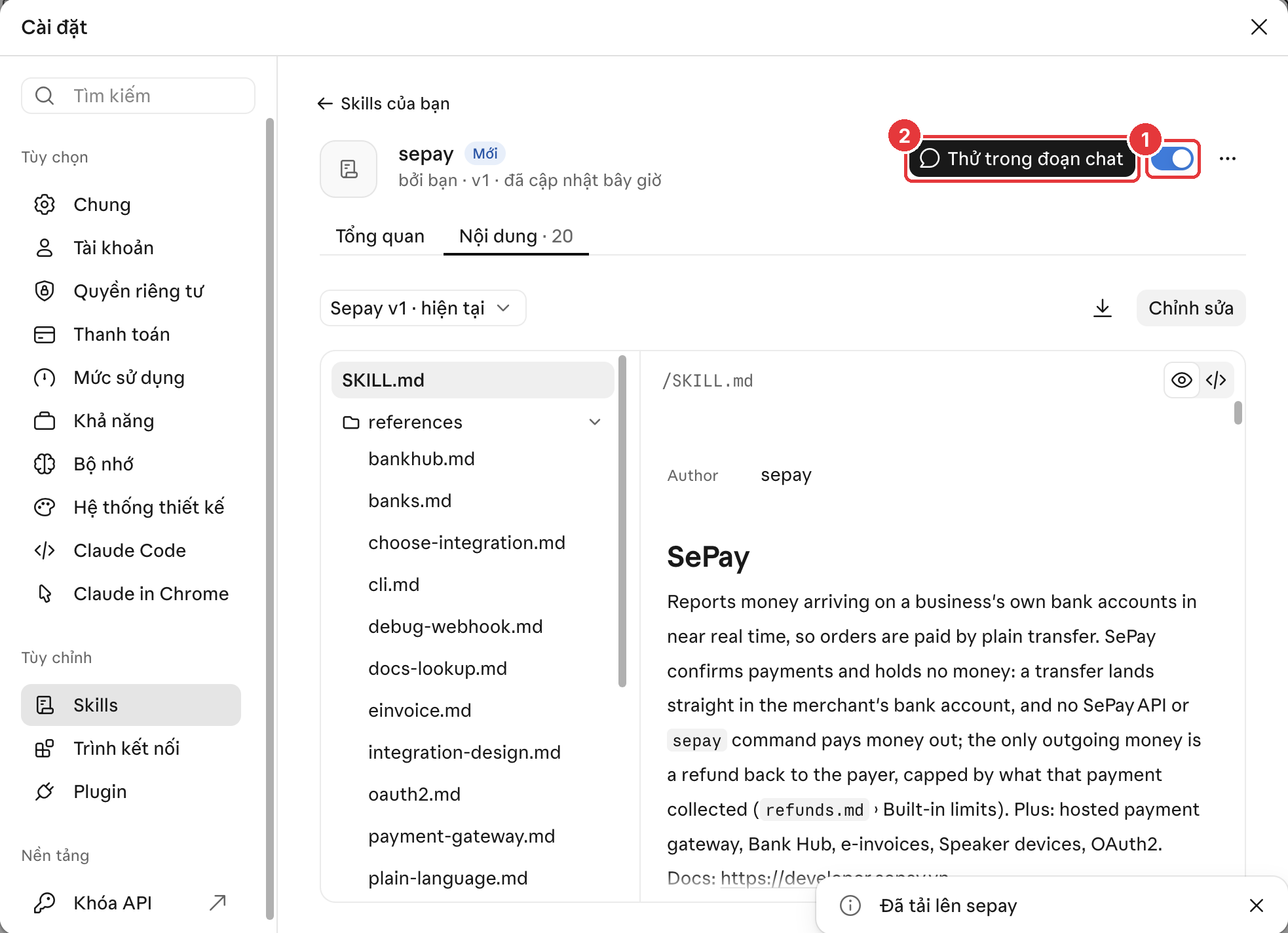
Tải lên xong, Claude mở trang skill sepay: công tắc đã bật, skill dùng được ngay. Chọn Thử trong đoạn chat (Try in chat) để hỏi thử, ví dụ "Lập báo cáo tiền vào, tiền ra tháng này".
- Lấy bản mới: skill không tự cập nhật. Tải lại
sepay.zip, xóa skillsepaycũ trong mục Skills rồi thêm lại. - Gỡ skill: xóa skill
sepaytrong mục Skills. Kết nối MCP vẫn giữ nguyên.
Hướng dẫn đầy đủ, cách thử và lỗi thường gặp xem ở Cài đặt và sử dụng SePay Skills. Tên menu ghi theo giao diện Claude tháng 11/2026, có thể đổi theo phiên bản ứng dụng.
Quản lý và ngắt kết nối
- Trong Claude: ảnh đại diện → Cài đặt (Settings) → Trình kết nối (Connectors), chọn SePay, bấm nút ⋯ ở góc trên bên phải rồi chọn Ngắt kết nối (Disconnect).
- Trên SePay: chỉnh quyền, xem nhật ký hoặc thu hồi kết nối Claude ở trang AI Agent, tab Ứng dụng đã kết nối. Xem chi tiết ở phần Quản lý kết nối.
Lỗi thường gặp và cách khắc phục
Nguyên nhân: Ở mục Ứng dụng khách OAuth (OAuth client) đã chọn Sử dụng danh tính đã xuất bản của Claude (Use Claude's published identity) hoặc Đăng ký tự động (Register automatically), hoặc dán sai Client ID.
Cách khắc phục: Xóa connector, thêm lại theo Bước 4 với Dùng ứng dụng khách OAuth của riêng bạn (Use your own OAuth client) và OAuth Client ID lấy ở Bước 1.
Nguyên nhân: Gói Free chỉ thêm được một connector tự khai báo, hoặc bạn là thành viên gói Team/Enterprise.
Cách khắc phục: Gói Free: gỡ connector không dùng, hoặc nâng gói Claude. Gói Team/Enterprise: nhờ chủ tổ chức thêm SePay trong Cài đặt tổ chức (Organization settings) → Trình kết nối (Connectors).
Nguyên nhân: Chưa cấp quyền xong.
Cách khắc phục: Chọn Kết nối (Connect), đăng nhập SePay và chọn Đồng ý cấp quyền.
Nguyên nhân: Tài khoản có vai trò Người dùng bình thường chưa được bật quyền Cho phép kết nối AI qua MCP, hoặc phiên đăng nhập đã hết hạn.
Cách khắc phục: Nhờ SuperAdmin hoặc Admin bật quyền này, rồi chọn Kết nối (Connect) trong Claude để cấp quyền lại.
Nguyên nhân: Nhóm quyền tương ứng đang tắt.
Cách khắc phục: Vào SePay → AI Agent → tab Ứng dụng đã kết nối → Chỉnh quyền để bật nhóm quyền, rồi hỏi lại ở hội thoại mới. Nếu nhóm đó không có trong Chỉnh quyền, kết nối lại và chọn Tiếp tục phiên để cấp thêm.
Câu hỏi thường gặp
Đọc tiếp: Kết nối ChatGPT