Kết nối ứng dụng AI với SePay qua MCP
Hướng dẫn kết nối Claude, ChatGPT, Codex và các ứng dụng AI khác với SePay qua MCP (Model Context Protocol) để tra cứu giao dịch, tài khoản ngân hàng, tài khoản ảo, hạn mức gói và webhook. Bạn chọn quyền đọc cho từng ứng dụng AI và xem lại lịch sử truy cập trong Nhật ký hoạt động.
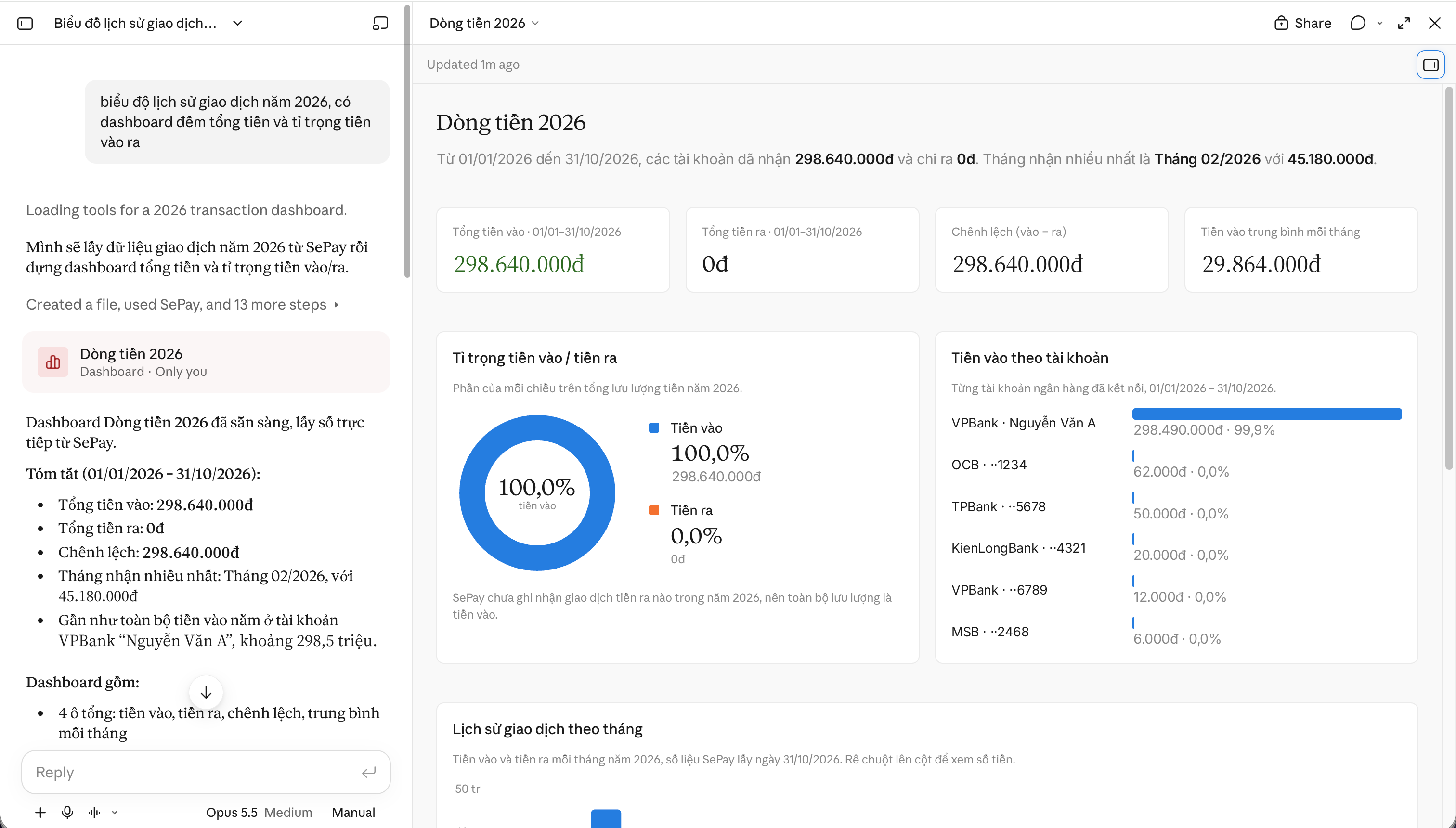
MCP là gì?
MCP (Model Context Protocol) là chuẩn mở do Anthropic công bố tháng 11/2024, quy định cách ứng dụng AI kết nối với phần mềm bên ngoài để đọc dữ liệu hoặc thực hiện thao tác. Phần mềm nào có máy chủ MCP thì mọi ứng dụng AI hỗ trợ MCP đều kết nối được, không cần tích hợp riêng cho từng ứng dụng. Xem thêm tại modelcontextprotocol.io.
Khi bạn đặt câu hỏi, ứng dụng AI tự quyết định cần đọc dữ liệu nào từ máy chủ MCP, trong phạm vi quyền bạn đã cấp. Danh sách ứng dụng kết nối được với SePay xem ở phần Chọn ứng dụng AI của bạn.
SePay MCP là gì?
SePay MCP là máy chủ MCP của SePay (https://my.sepay.vn/mcp), cung cấp cho ứng dụng AI:
- Tài liệu tích hợp và API công khai trên developer.sepay.vn, không cần đăng nhập.
- Dữ liệu tài khoản SePay theo nhóm quyền bạn cấp. Mặc định chỉ đọc. Thao tác ghi chỉ chạy khi bạn cấp quyền và xác nhận từng lần.
Ví dụ: "Khách nói vừa chuyển tiền cho đơn DH00012, tiền về chưa?"
Khi nào nên dùng SePay MCP?
Một số việc thường làm:
- Xem nhanh giao dịch trong ngày.
- Kiểm tra một đơn hàng đã thanh toán hay chưa, tra theo mã thanh toán.
- Xem hạn mức gói dịch vụ đã dùng và còn lại.
- Tìm các webhook gửi lỗi.
- Tra cứu tài liệu tích hợp SePay.
Một số từ cần biết
- Máy chủ MCP: địa chỉ để ứng dụng AI kết nối tới SePay. Địa chỉ của SePay là
https://my.sepay.vn/mcp. - Connector (kết nối): tên Claude và ChatGPT dùng cho một kết nối tới phần mềm bên ngoài, ở đây là SePay.
- Client ID: mã SePay cấp cho từng ứng dụng AI để nhận diện ứng dụng khi bạn đăng nhập. Mã này công khai, không phải mật khẩu.
- Cấp quyền: bước bạn đăng nhập my.sepay.vn và chọn những nhóm dữ liệu ứng dụng AI được đọc.
- Phiên đăng nhập: khoảng thời gian kết nối còn hiệu lực sau khi cấp quyền. Hết phiên, ứng dụng AI sẽ hỏi bạn đăng nhập lại.
- Terminal (dòng lệnh): cửa sổ gõ lệnh trên máy tính, chỉ cần khi dùng Claude Code hoặc Codex.
Điều kiện trước khi bắt đầu
- 1 Một tài khoản SePay đang hoạt động tại my.sepay.vn.
- 2 Nếu tài khoản của bạn có vai trò Người dùng bình thường, SuperAdmin hoặc Admin cần bật quyền Cho phép kết nối AI qua MCP (Model Context Protocol) cho bạn (xem cách bật). SuperAdmin và Admin dùng được ngay.
- 3 Một ứng dụng AI hỗ trợ MCP, kèm gói tài khoản phù hợp (xem danh sách bên dưới).
Chọn ứng dụng AI của bạn
Nếu bạn chưa từng dùng ứng dụng AI, hãy chọn Claude hoặc ChatGPT: mọi bước đều thao tác trên giao diện. Claude Code và Codex chạy bằng dòng lệnh, dành cho lập trình viên.



Claude Code
Lập trìnhLập trình viên tích hợp SePay, cần tra tài liệu API, kiểm tra webhook.
Xem hướng dẫn
Codex
Lập trìnhLập trình viên tích hợp SePay, dùng công cụ dòng lệnh của OpenAI để tra tài liệu API và kiểm tra webhook.
Xem hướng dẫnỨng dụng khác
Lập trìnhỨng dụng AI khác hỗ trợ MCP, như Cursor, Windsurf, Cline, Gemini CLI.
Xem hướng dẫnSePay Skills: giúp AI dùng SePay đúng cách
SePay Skills là một tệp hướng dẫn bạn tải về rồi thêm vào Claude hoặc ChatGPT. Có skill, ứng dụng AI biết cách làm việc với SePay: đọc số liệu giao dịch, lập báo cáo tiền vào, tiền ra, và trả lời câu hỏi về SePay theo đúng tài liệu thay vì đoán.
- SePay MCP cho ứng dụng AI đọc dữ liệu trong tài khoản SePay của bạn.
- SePay Skills chỉ cho ứng dụng AI cách dùng SePay. Skill không đọc được dữ liệu của bạn nếu chưa kết nối MCP.
Dùng cả hai cho kết quả tốt nhất. Skill không bắt buộc: chỉ kết nối MCP, ứng dụng AI vẫn trả lời được.
| Bạn dùng | Cách thêm |
|---|---|
| Claude (claude.ai, ứng dụng Claude) | Tải sepay.zip, tải lên Claude |
| ChatGPT Plus, Business, Enterprise, Healthcare, Edu | Tải sepay.zip, tải lên ChatGPT |
| Claude Code, Codex, Cursor | Hướng dẫn cho lập trình viên |
sepay cũ trong ứng dụng AI rồi thêm lại.
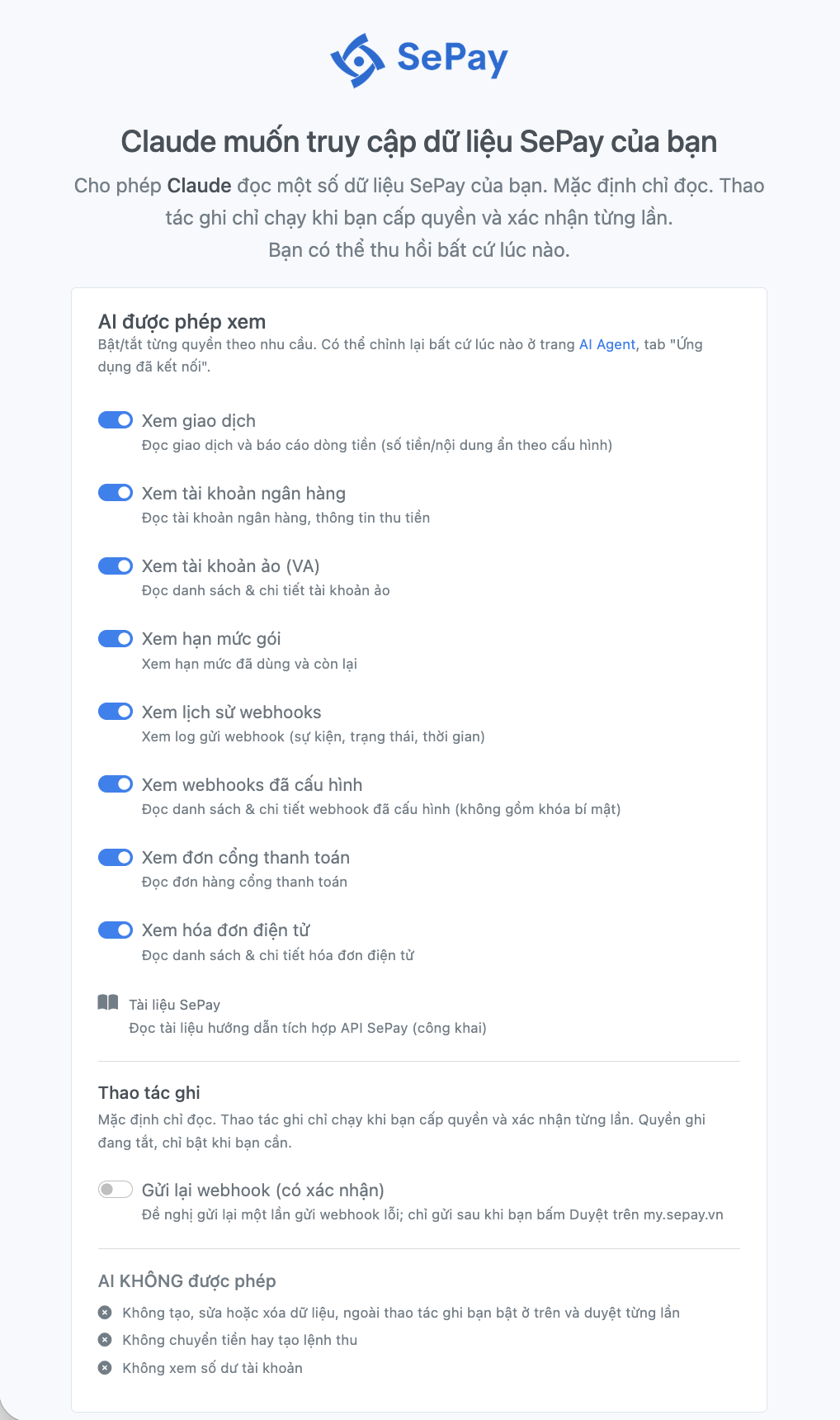
Cho phép ứng dụng AI đọc dữ liệu SePay
Sau khi kết nối, ứng dụng AI xử lý hai loại câu hỏi khác nhau:
- Thông tin chung (không cần đăng nhập): hỏi về tài liệu tích hợp và API công khai trên developer.sepay.vn.
- Dữ liệu riêng của bạn (cần cấp quyền): hỏi về giao dịch, tài khoản ngân hàng, tài khoản ảo, hạn mức gói, webhook, đơn cổng thanh toán, hóa đơn điện tử. Tùy ứng dụng, màn hình cấp quyền của SePay mở ngay khi thêm kết nối hoặc lần đầu bạn hỏi loại dữ liệu này (xem hướng dẫn từng ứng dụng). Bạn đăng nhập SePay và chọn Đồng ý cấp quyền. Khi phiên đăng nhập hết hạn, ứng dụng AI sẽ hỏi bạn đăng nhập lại.
Ở màn hình cấp quyền, mục AI được phép xem liệt kê các nhóm dữ liệu ứng dụng AI được đọc:
| Nhóm quyền | Ứng dụng AI được đọc gì |
|---|---|
| Xem giao dịch | Giao dịch và báo cáo dòng tiền. Có thể ẩn tiền ra, nội dung giao dịch, mã tham chiếu, số tài khoản. |
| Xem tài khoản ngân hàng | Thông tin tài khoản ngân hàng và thông tin thu tiền. Không gồm số dư. |
| Xem tài khoản ảo (VA) | Danh sách và chi tiết tài khoản ảo. |
| Xem hạn mức gói | Hạn mức gói SePay và lượt xuất hóa đơn điện tử: đã dùng, còn lại. |
| Xem lịch sử webhooks | Nhật ký gửi webhook: sự kiện, trạng thái và thời gian gửi. |
| Xem webhooks đã cấu hình | Danh sách và chi tiết webhook đã cấu hình. Không gồm khóa bí mật. |
| Xem đơn cổng thanh toán | Danh sách và chi tiết đơn hàng cổng thanh toán. |
| Xem hóa đơn điện tử | Danh sách và chi tiết hóa đơn điện tử, đối soát tiền đã thu với hóa đơn (cần thêm nhóm Xem giao dịch). |
| Gửi lại webhook (có xác nhận) | Không đọc thêm dữ liệu. Cho ứng dụng AI đề nghị gửi lại một lần gửi webhook lỗi, chỉ gửi sau khi bạn bấm Duyệt trên my.sepay.vn. Chỉ SuperAdmin và Admin. |
Bạn bật hoặc tắt từng nhóm quyền theo nhu cầu. Nếu tài khoản có vai trò Người dùng bình thường, màn hình chỉ hiện những nhóm dữ liệu bạn đã được phân quyền xem trên SePay; nhóm Xem hạn mức gói chỉ có với SuperAdmin và Admin. Ở mục Ẩn bớt thông tin cho ứng dụng này, bạn có thể ẩn thêm tiền ra, nội dung giao dịch, mã tham chiếu hoặc số tài khoản.
Nhóm Gửi lại webhook (có xác nhận) là nhóm ghi duy nhất, nằm riêng ở mục Thao tác ghi và không được chọn sẵn: bạn chỉ bật khi cần (khi ứng dụng AI xin thêm quyền này cho thao tác bạn vừa yêu cầu, màn hình sẽ chọn sẵn và bạn tắt được nếu không muốn).
Mỗi lần muốn gửi lại, ứng dụng AI đưa bạn một link duyệt trên my.sepay.vn. Webhook chỉ được gửi lại sau khi bạn mở link và bấm Duyệt gửi lại trong vòng 5 phút; mỗi lần duyệt chỉ dùng được một lần. Bấm Từ chối hoặc để hết hạn thì không có gì được gửi.
Nếu bạn đang có kết nối còn hiệu lực với cùng ứng dụng đó (chưa thu hồi, chưa hết hạn), màn hình cấp quyền có thêm mục Chọn phiên kết nối: chọn Tạo phiên mới để giữ cả kết nối cũ (ví dụ khi dùng thêm một máy khác), hoặc chọn Tiếp tục phiên để thay kết nối cũ đó. Mỗi ứng dụng giữ tối đa 5 phiên cùng lúc; tạo phiên thứ 6 thì phiên dùng lâu nhất sẽ tự ngắt.
Quản lý kết nối
Trang AI Agent (menu bên trái, mục Tích hợp & Thông báo) có các tab để bạn theo dõi và quản lý mọi kết nối.
Tab Tổng quan cho thấy số ứng dụng đang kết nối, lượt AI tra cứu trong 30 ngày, lần dùng gần nhất và các ứng dụng đã kết nối gần đây của bạn. SuperAdmin và Admin thấy thêm phần Giám sát cả công ty: lượt gọi theo ngày, theo ứng dụng AI, công cụ dùng nhiều, hoạt động theo người dùng và đăng nhập gần đây, trong khoảng thời gian đã chọn.
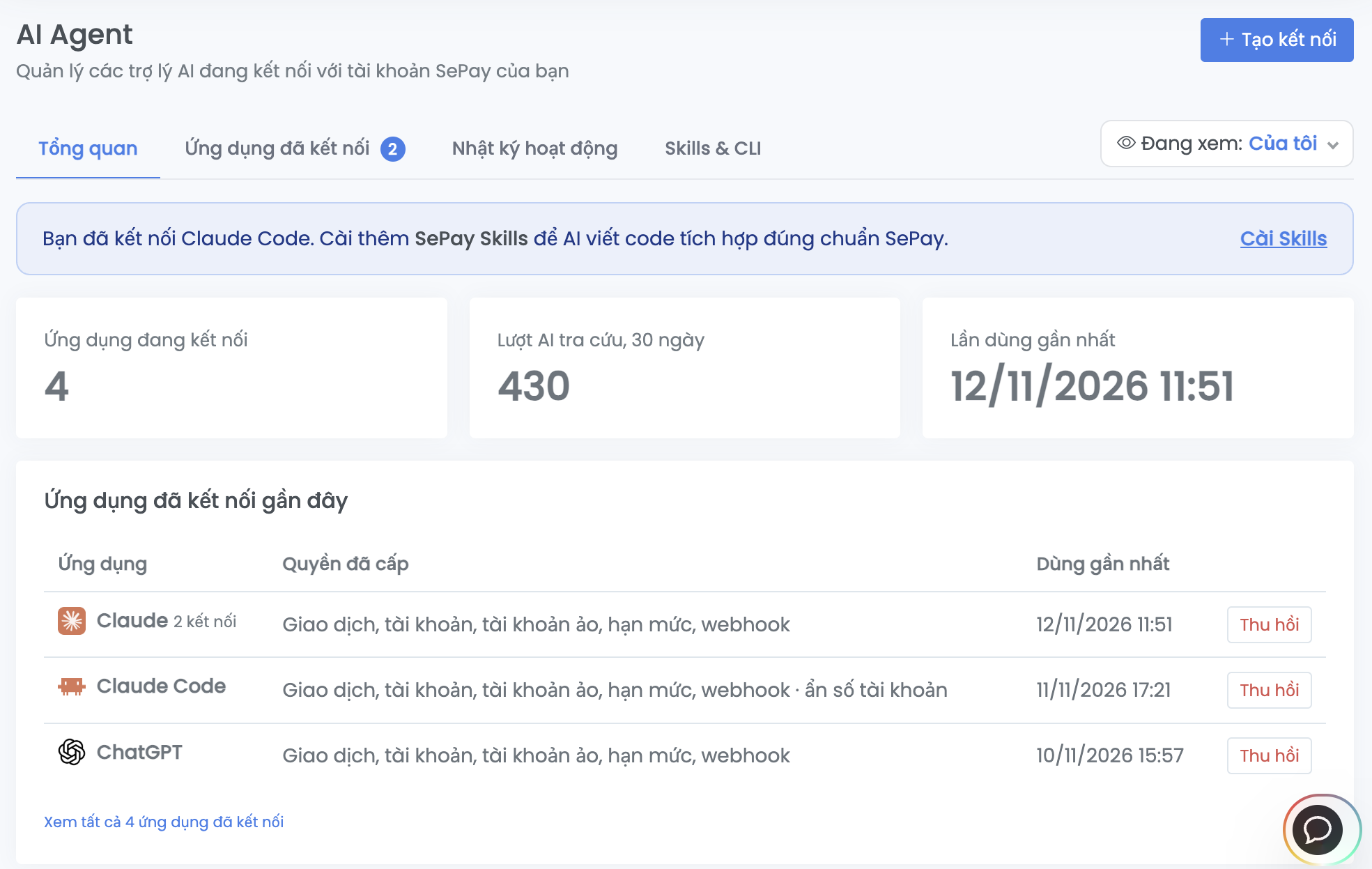
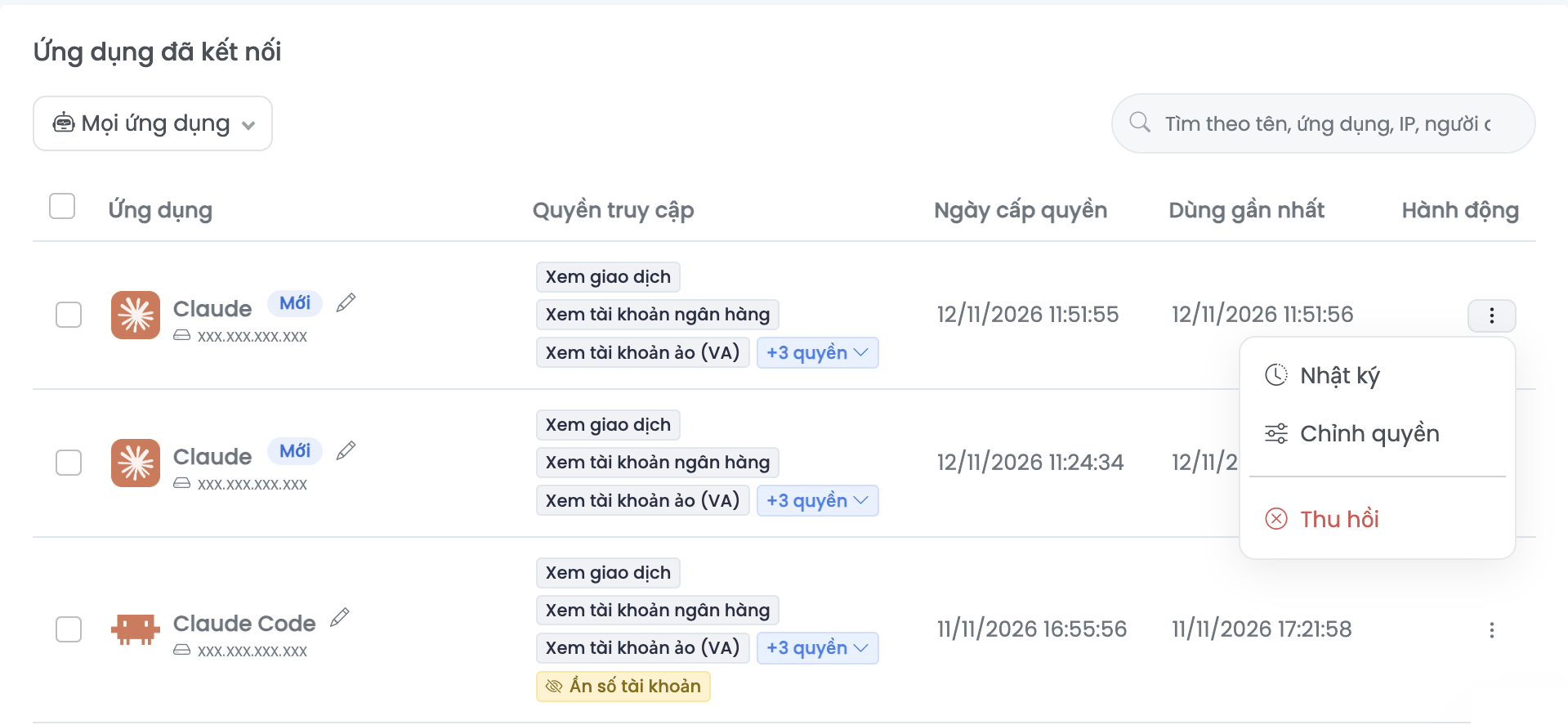
Chọn biểu tượng bút cạnh tên ứng dụng để đặt tên dễ nhận biết, ví dụ "Claude máy văn phòng".
Tab Ứng dụng đã kết nối liệt kê từng kết nối, kèm quyền truy cập, ngày cấp quyền và lần dùng gần nhất. Trên dòng kết nối của bạn, chọn biểu tượng ⋮ để:
- Nhật ký: xem lịch sử hoạt động riêng của kết nối đó.
- Chỉnh quyền: bật hoặc tắt nhóm quyền và các mục ẩn thông tin. Chỉ bật lại được những nhóm bạn đã đồng ý lúc cấp quyền; muốn thêm nhóm khác, hãy kết nối lại từ ứng dụng AI và chọn Tiếp tục phiên. Thay đổi có hiệu lực ở các cuộc hội thoại mới.
- Thu hồi: ngắt hoàn toàn quyền của kết nối đó. Việc thu hồi có hiệu lực ngay.
SuperAdmin và Admin xem và thu hồi được kết nối của mọi người dùng trong công ty (chọn người ở mục Đang xem). Tắt quyền Cho phép kết nối AI qua MCP của một người dùng sẽ ngắt toàn bộ kết nối của người đó.
Bật quyền MCP cho người dùng bình thường
SuperAdmin và Admin kết nối được ngay. Tài khoản có vai trò Người dùng bình thường cần SuperAdmin hoặc Admin bật quyền trước:
- 1 Đăng nhập my.sepay.vn bằng tài khoản SuperAdmin hoặc Admin.
- 2 Vào menu Công ty → Người dùng.
- 3 Ở dòng của người dùng cần cấp, cột Công cụ, chọn Phân quyền.
- 4 Ở mục Kết nối AI (MCP), tick Cho phép kết nối AI qua MCP (Model Context Protocol).
- 5 Hộp thoại Cho phép kết nối AI qua MCP liệt kê các nhóm dữ liệu ứng dụng AI của người này đọc được. Chọn Cấp quyền để lưu, hoặc Bỏ chọn để thôi.
Ứng dụng AI chỉ đọc được dữ liệu trong phạm vi quyền của người dùng đó:
- Phân quyền tính năng: bỏ tick quyền nào (ví dụ xem danh sách giao dịch) thì ứng dụng AI không đọc nhóm dữ liệu đó. Quyền nào người dùng cũng dùng qua MCP có nhãn MCP bên cạnh.
- Phân quyền tài khoản ngân hàng: ứng dụng AI chỉ đọc tài khoản ngân hàng đã phân quyền cho người dùng này.
Cách phân quyền tính năng và tài khoản ngân hàng xem ở Người dùng & Phân quyền.
Nhật ký hoạt động
Mọi lần ứng dụng AI đọc dữ liệu SePay đều được ghi lại. Mở tab Nhật ký hoạt động trên trang AI Agent để theo dõi:
- Chọn khoảng thời gian 7 ngày, 30 ngày hoặc 90 ngày, hoặc khoảng tùy chọn.
- Xem từng hành động: ứng dụng, việc đã làm (ví dụ xem danh sách giao dịch), thời điểm, địa chỉ IP và kết quả.
- Lọc theo ứng dụng, theo trạng thái, hoặc tìm kiếm trong nhật ký.
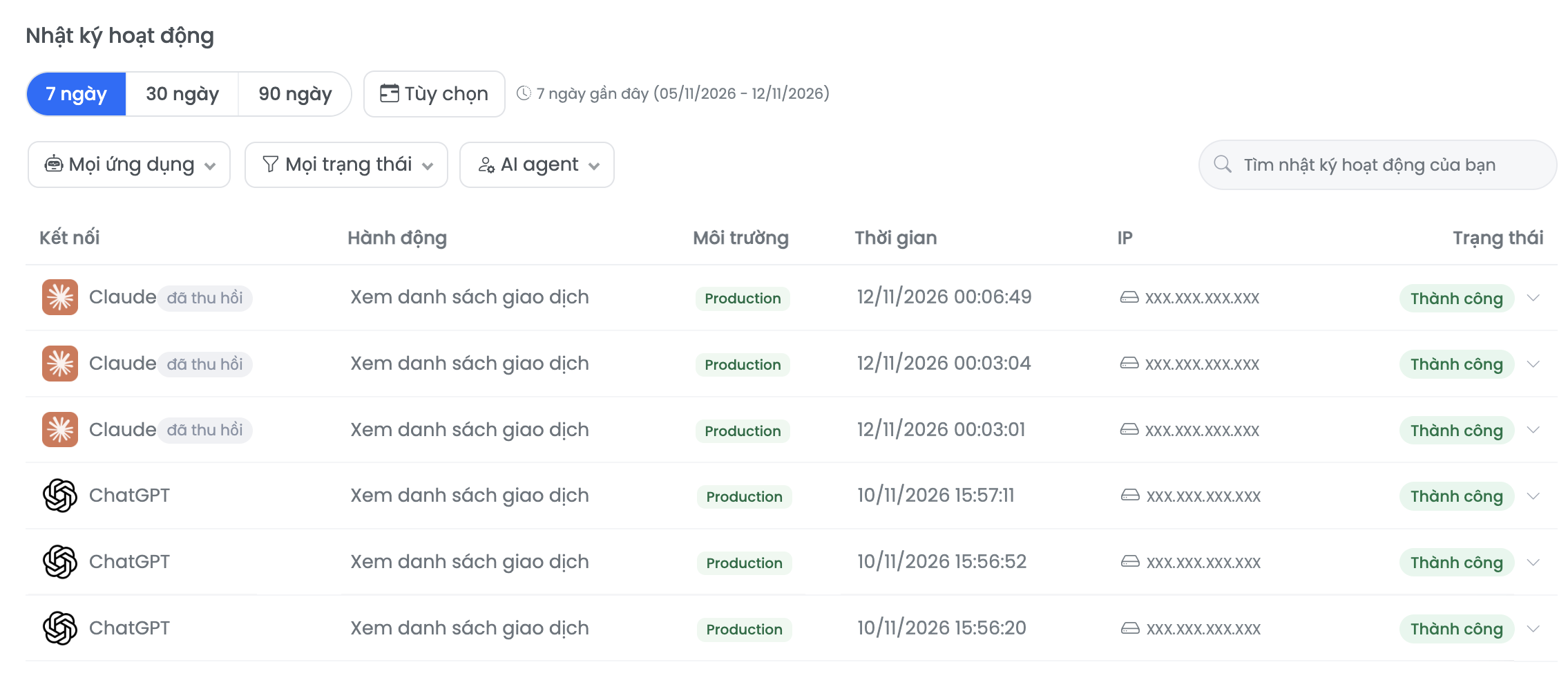
Muốn xem riêng lịch sử của một kết nối, chọn ⋮ → Nhật ký trên dòng kết nối đó ở tab Ứng dụng đã kết nối. Nhật ký được lưu trong 90 ngày, kể cả với những kết nối bạn đã thu hồi.
Lỗi thường gặp và cách khắc phục
Nguyên nhân: Tài khoản có vai trò Người dùng bình thường chưa được bật quyền Cho phép kết nối AI qua MCP.
Cách khắc phục: Nhờ SuperAdmin hoặc Admin bật quyền này, xem Bật quyền MCP cho người dùng bình thường.
Nguyên nhân: Chưa cấp quyền, nhóm quyền cần dùng đang tắt, hoặc tài khoản Người dùng bình thường chưa được phân quyền xem dữ liệu đó trên SePay.
Cách khắc phục: Hỏi lại để ứng dụng mở trình duyệt cấp quyền, hoặc vào Chỉnh quyền và bật nhóm quyền tương ứng. Nếu nhóm đó không có trong Chỉnh quyền, kết nối lại và chọn Tiếp tục phiên. Người dùng bình thường nhờ SuperAdmin hoặc Admin phân quyền xem dữ liệu.
Nguyên nhân: Quyền mới chỉ áp dụng cho hội thoại mới.
Cách khắc phục: Bắt đầu một cuộc hội thoại mới trong ứng dụng AI.
Nguyên nhân: Lúc cấp quyền đã chọn Tiếp tục phiên của kết nối cũ nên kết nối đó bị thay, hoặc ứng dụng đã có 5 phiên nên phiên dùng lâu nhất tự ngắt.
Cách khắc phục: Cấp quyền lại trên máy cũ. Lần sau muốn giữ cả hai, chọn Tạo phiên mới.
Câu hỏi thường gặp
Bắt đầu ngay: Kết nối Claude