Hướng dẫn kết nối Ngân Hàng VPBank cho doanh nghiệp
Bài viết này sẽ hướng dẫn bạn kết nối tài khoản Ngân Hàng TMCP Việt Nam Thịnh Vượng (VPBank doanh nghiệp) vào SePay thông qua API.
SePay chính thức hợp tác mở API cùng Ngân hàng VPBank doanh nghiệp. Chỉ cần kết nối qua website VPBank NeoBiz, 3 phút liên kết qua SePay, quý khách đã có thể nhận và quản lý giao dịch ngay tức thì.
Giao diện cũ (online.vpbank.com.vn)
Giao diện mới (neobiz.vpbank.com.vn)
I. Chuẩn bị chữ ký số USB
1. Tải và cài đặt VPBank Signature Plugin tại VPBank NeoBiz
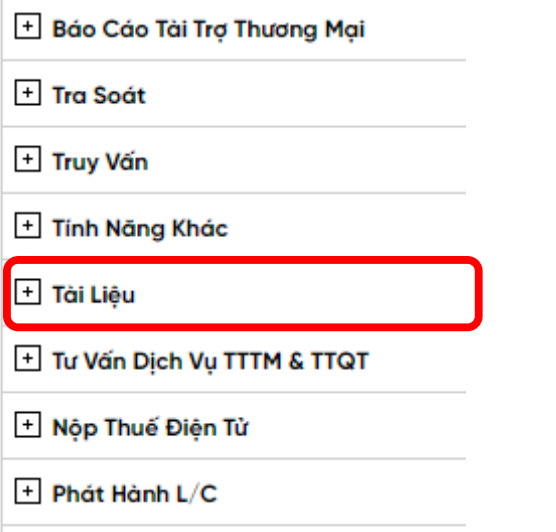
Bước 1: Khách hàng cần tải và cài đặt VPBank Signature Plugin trước để có thể thực hiện kích hoạt chữ ký số và phê duyệt giao dịch trên web VPBank Neobiz. Trên hệ thống Internet Banking VPBank Neobiz, nhấp chuột vào dấu + Tài liệu ở menu bên trái.
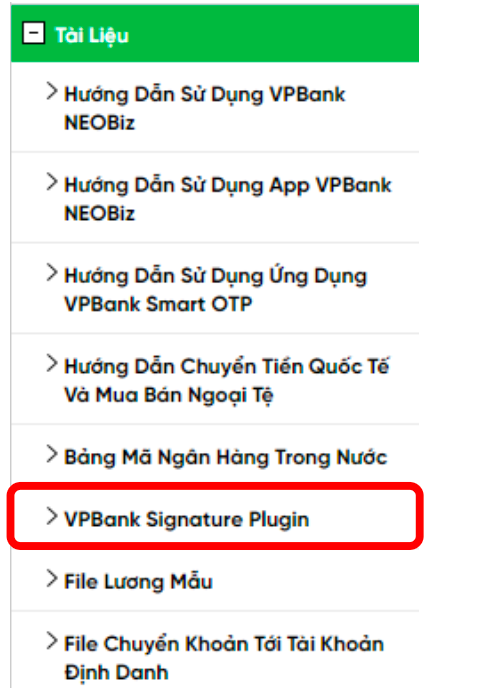
Bước 2: Trong menu Tài liệu, nhấp chuột vào dấu > VPBank Signature Plugin để tự động tải về file nén Vpbank_Plugin_Sign_XML.zip
Bước 3: Giải nén file Vpbank_Plugin_Sign_XML.zip, sau đó nhấp đúp vào file setup.exe để khởi động trình cài đặt.
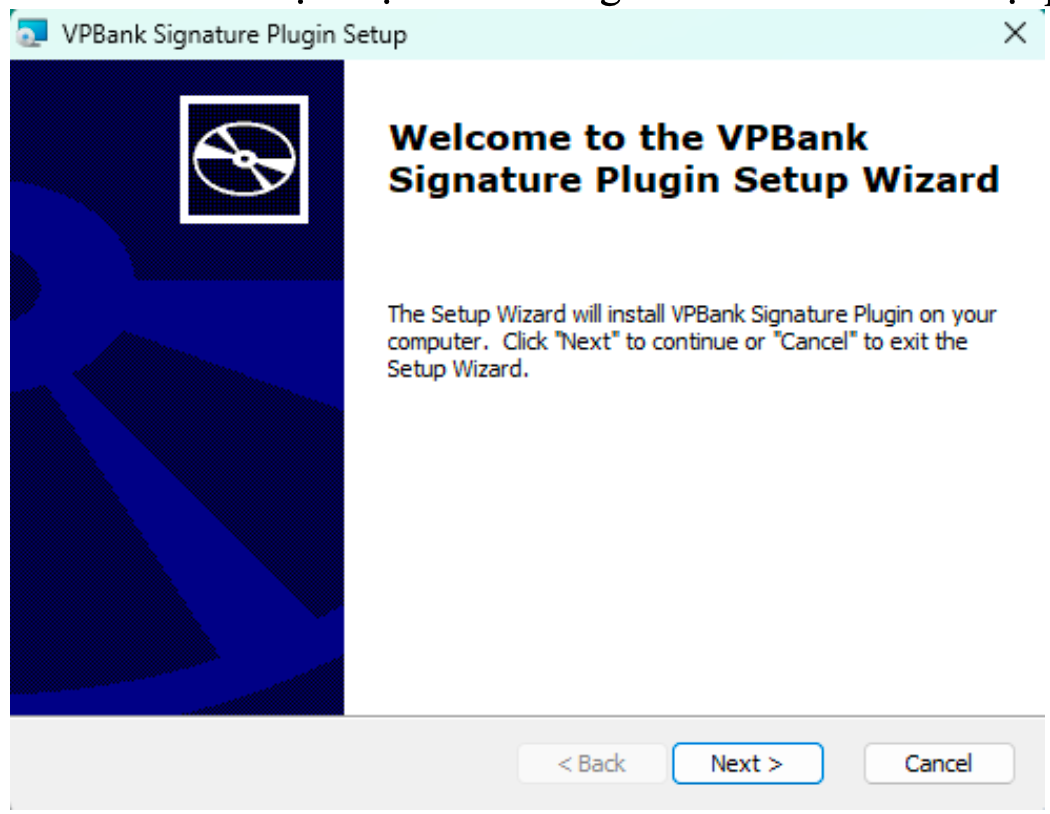
Bước 4: Nhấn Next và thực hiện theo hướng dẫn trên màn hình để hoàn tất cài đặt VPBank Signature Plugin.
2. Hướng dẫn sử dụng VPBank Signature Plugin
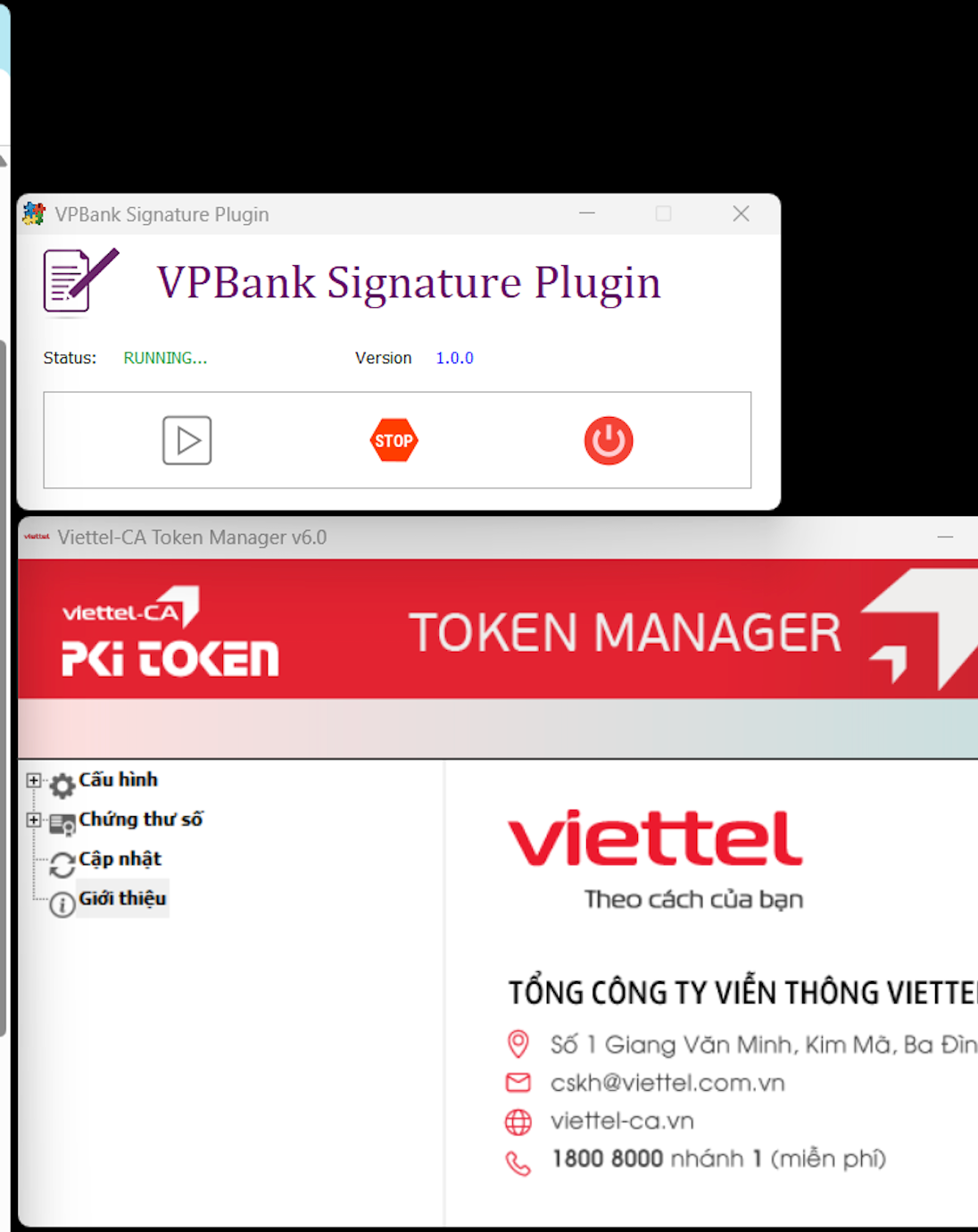
Bước 1: Sau khi cài đặt thành công, kiểm tra trạng thái của VPBank Signature Plugin. Nếu trạng thái hiển thị là "Running" thì plugin đã được cài đặt và chạy bình thường.
Bước 2: Cắm USB Token vào máy tính và mở phần mềm Token Manager để kích hoạt plugin.
II. Đăng ký phương thức xác thực chữ ký số trên VPBank NeoBiz
IV. Tạo lệnh kết nối API Ngân hàng VPBank doanh nghiệp tại SePay
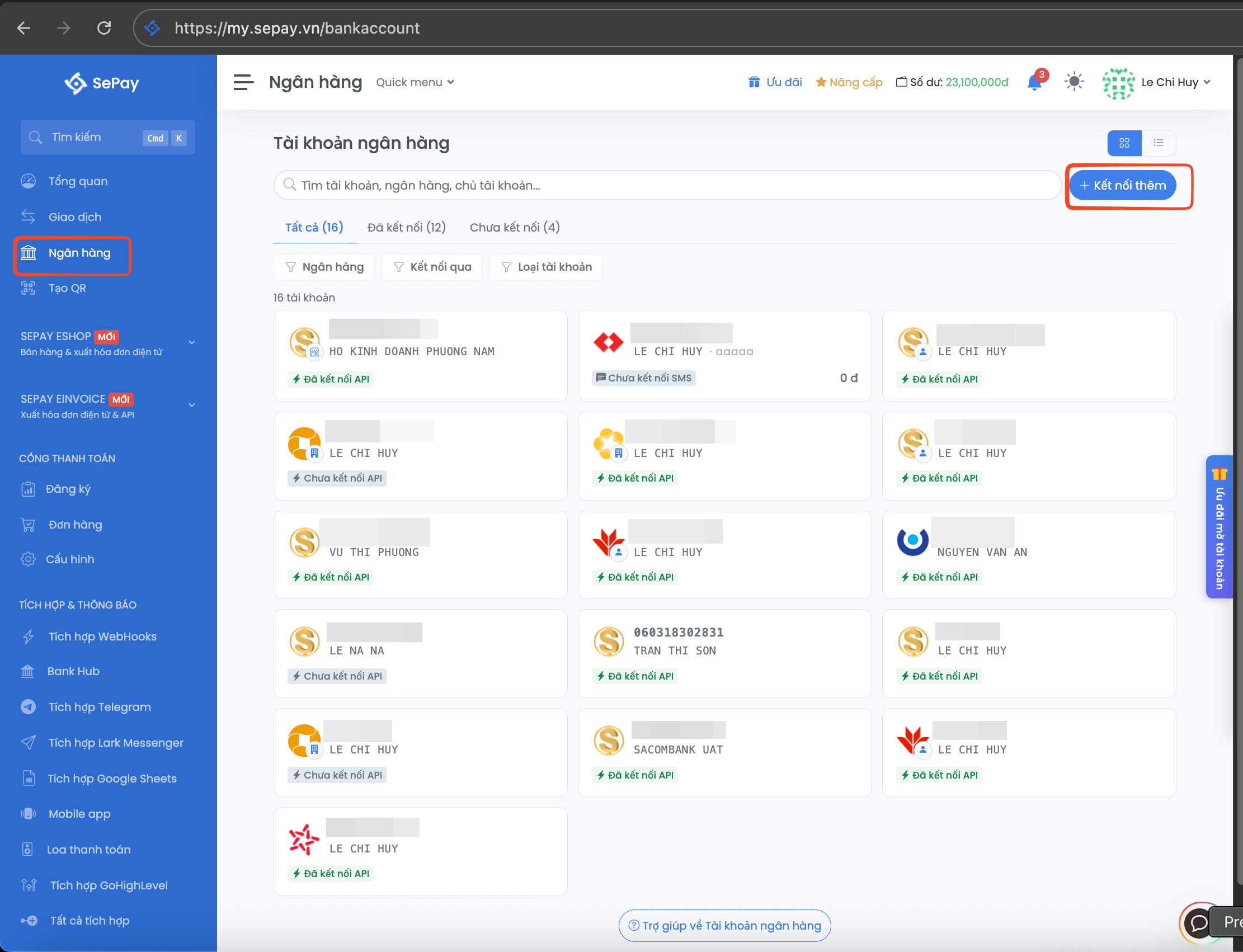
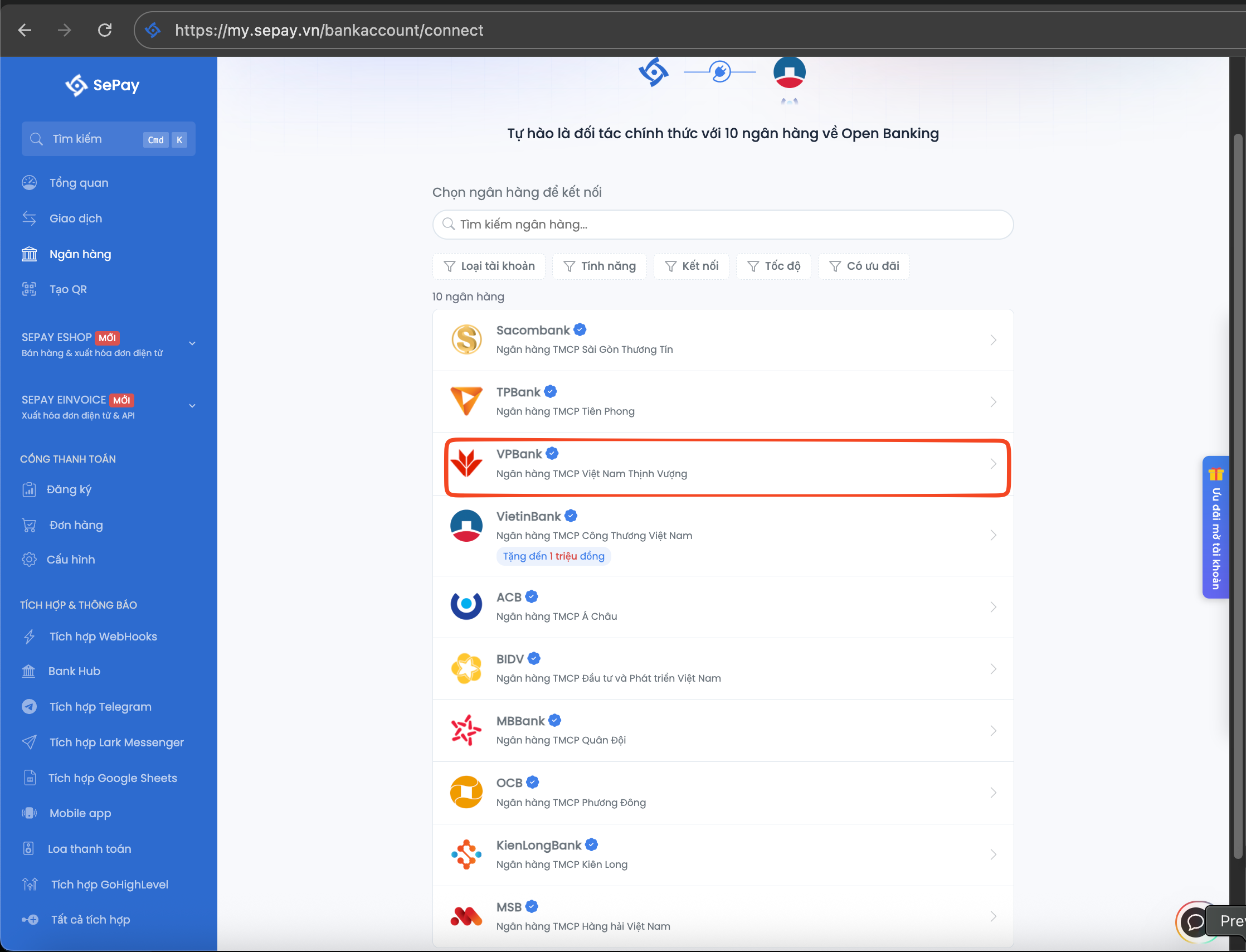
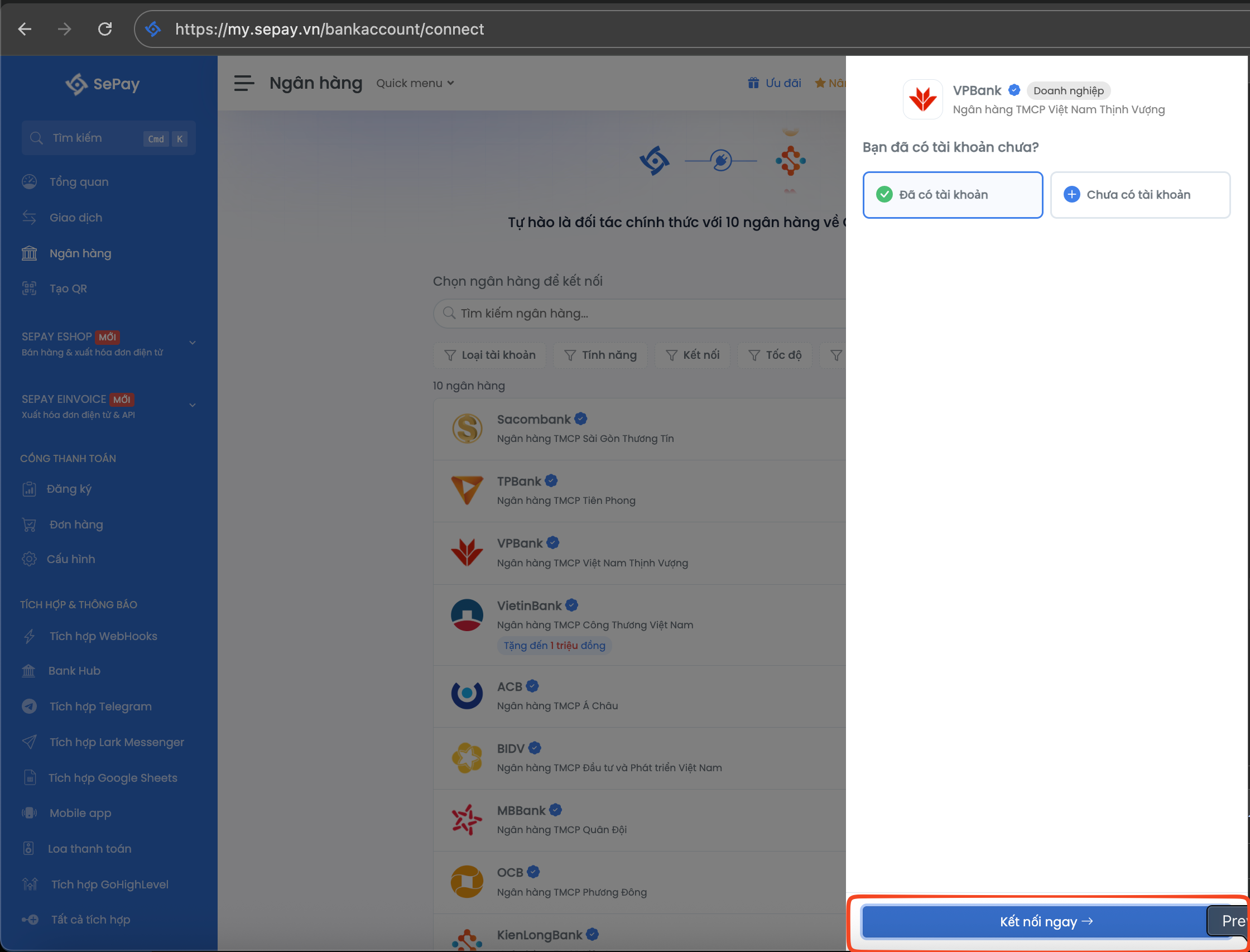
Bước 2: Trong màn hình kết nối API ngân hàng, nhấn chọn kết nối tại kết nối ngân hàng VPBank (ở tab Doanh nghiệp).
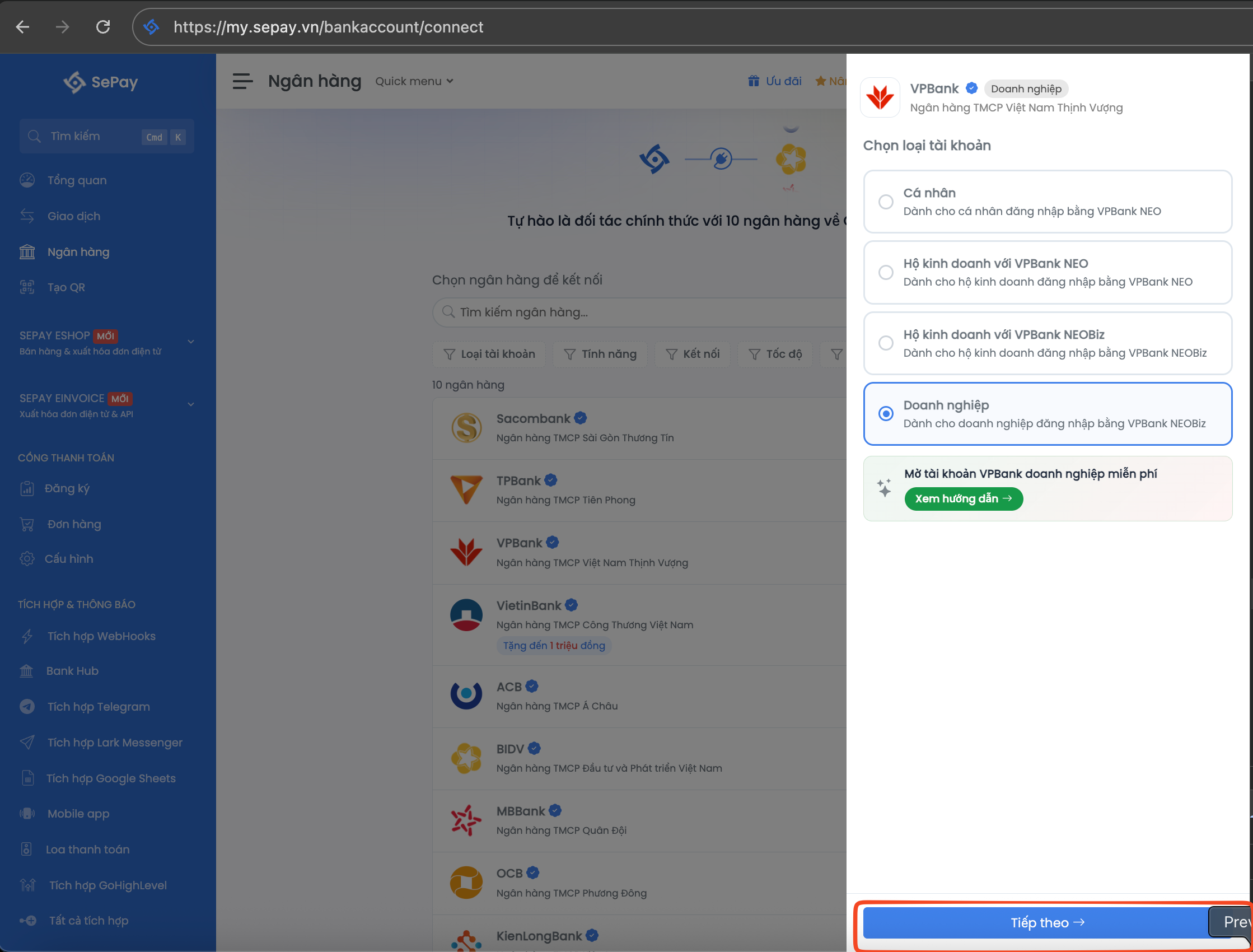
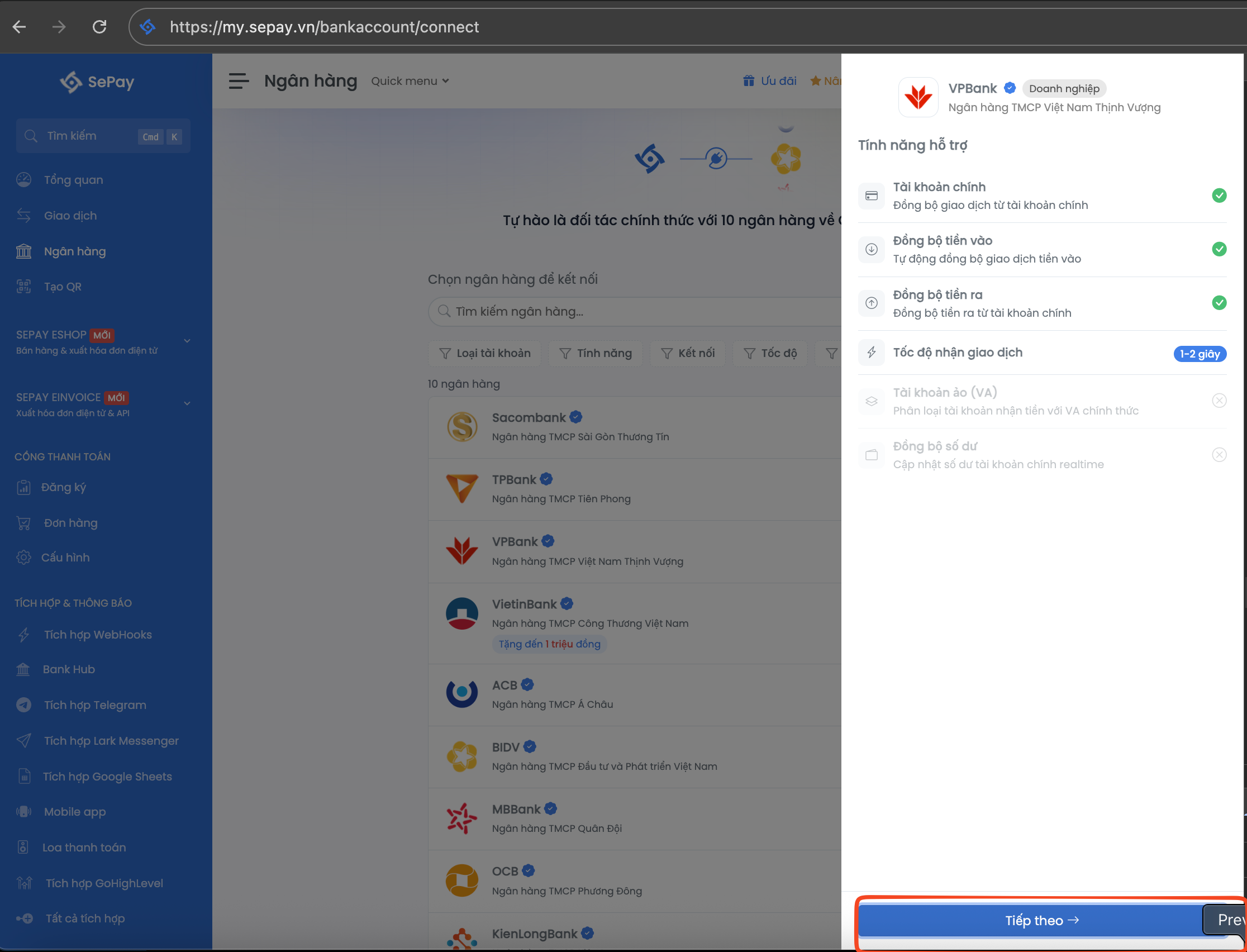
Bước 3: Ở màn hình chi tiết liên kết VPBank doanh nghiệp, kiểm tra thông tin tài khoản, sau đó nhấn Tiếp tục để chuyển sang bước xác thực.
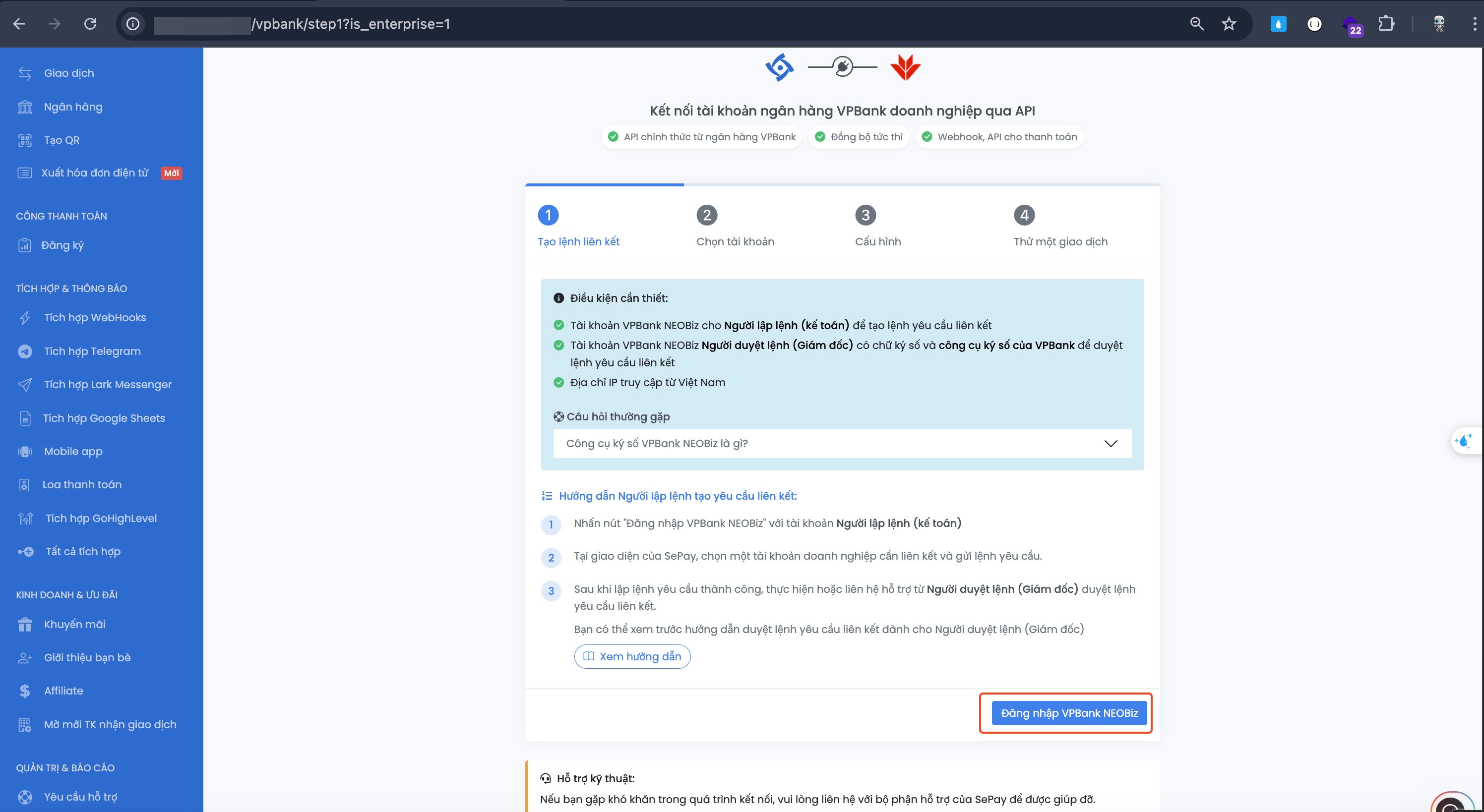
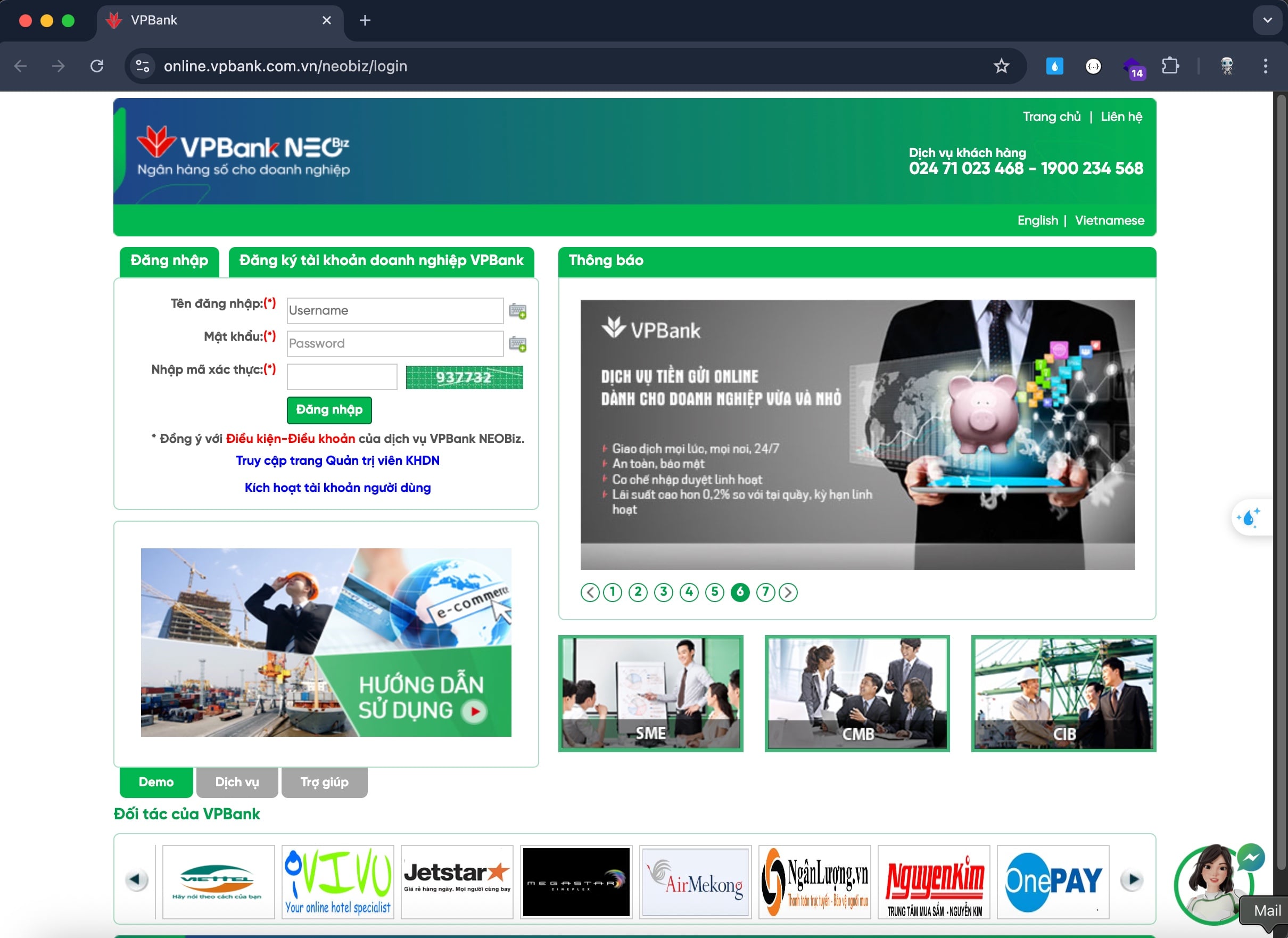
Cửa sổ đăng nhập VPBank NeoBiz sẽ mở ra. Bạn nhập tài khoản tạo lệnh (Kế toán) và đăng nhập để tạo lệnh liên kết.
Lưu ý: Ở bước này, vui lòng dùng đúng tài khoản Kế toán.
V. Duyệt lệnh kết nối API Ngân hàng VPBank doanh nghiệp tại VPBank NeoBiz
Bước 1: Đăng nhập bằng tài khoản duyệt lệnh (Giám đốc) tại online.vpbank.com.vn/neobiz
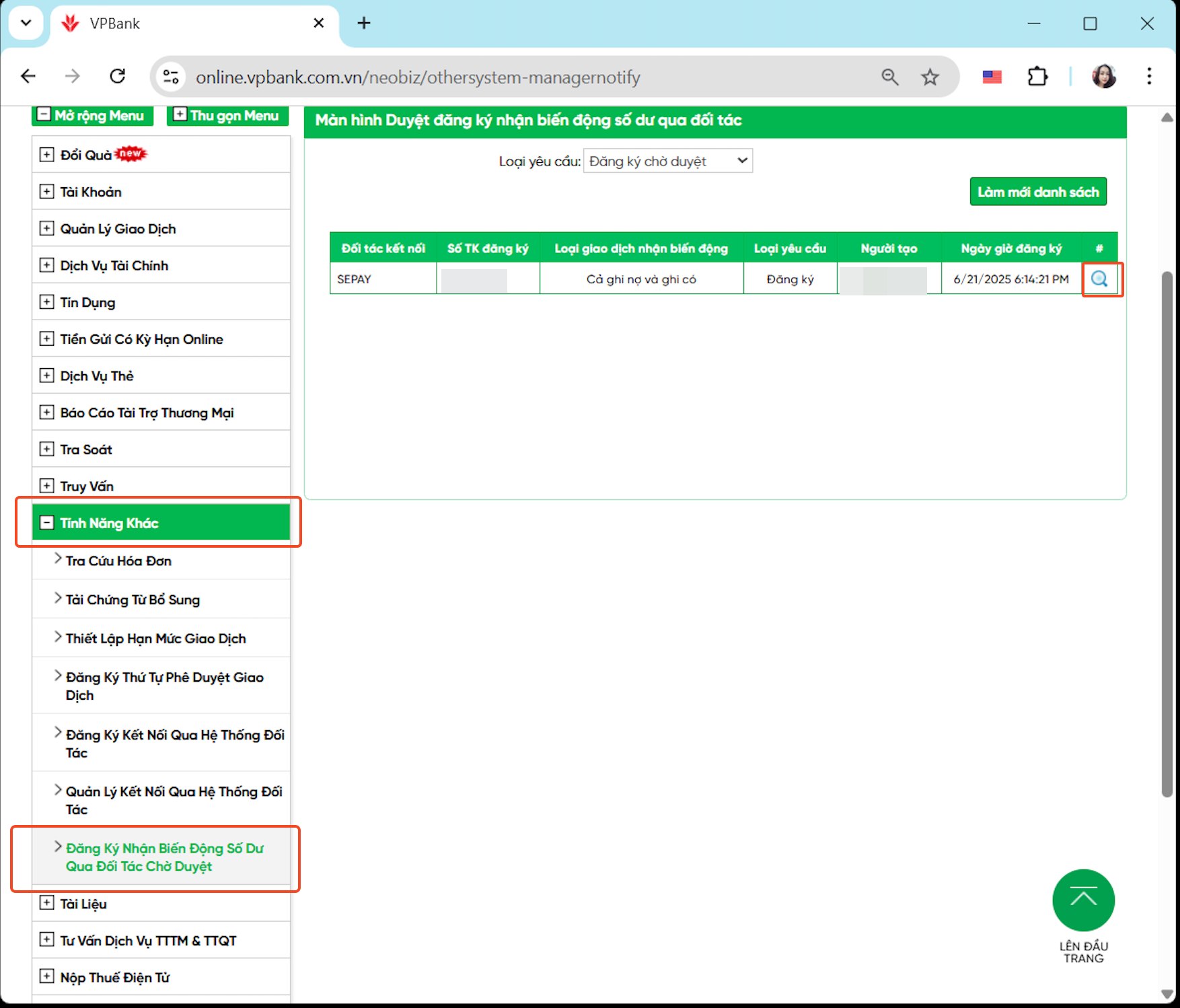
Bước 2: Tại giao diện VPBank NeoBiz, chọn mục Tính Năng Khác / Đăng Ký Nhận Biến Động Số Dư Qua Đối Tác Chờ Duyệt, sau đó nhấn chọn biểu tượng kính lúp ở màn hình duyệt đăng ký nhận biến động số dư qua đối tác.
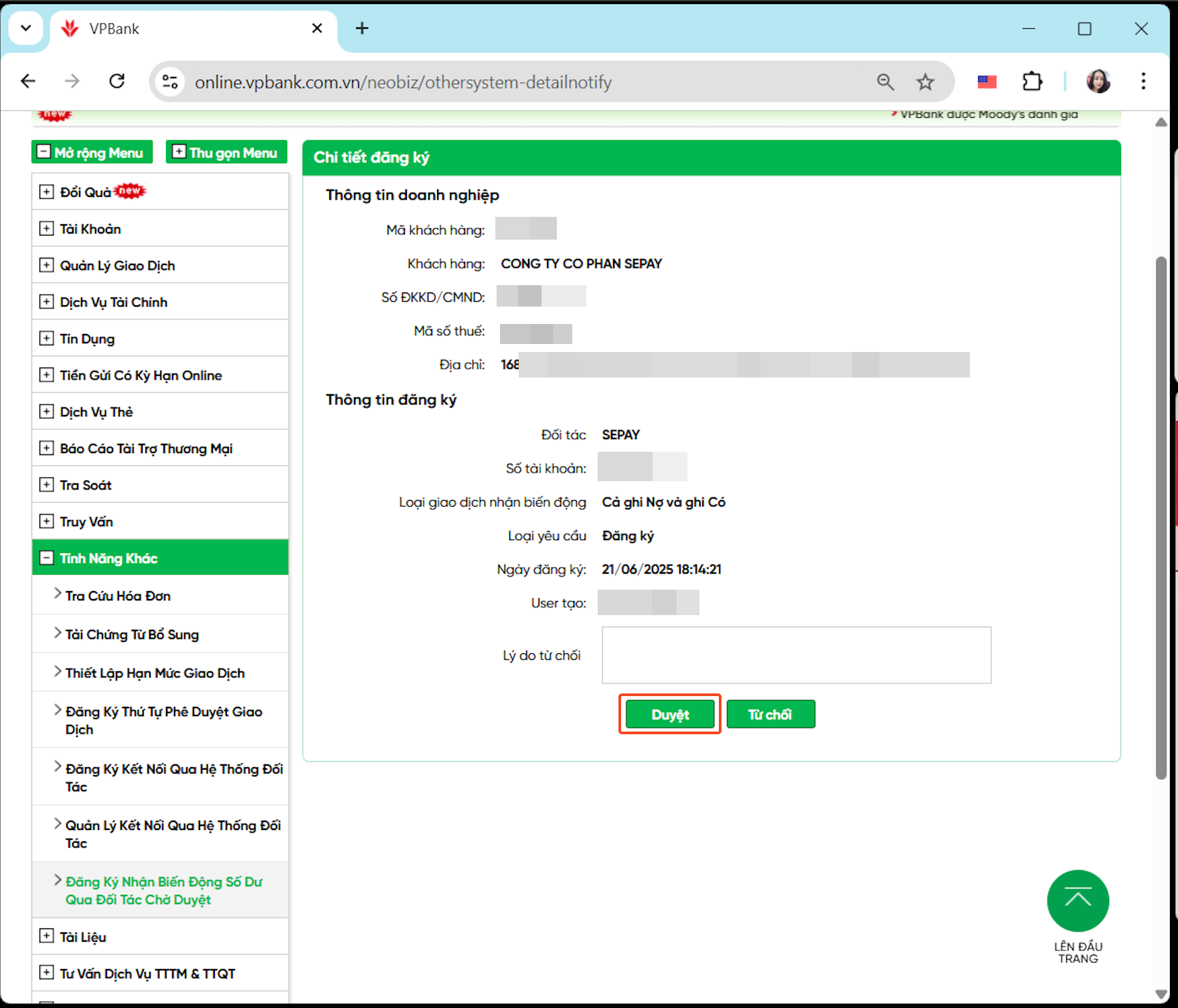
Bước 3: Hệ thống tự động hiển thị thông tin chi tiết của yêu cầu đăng ký nhận biến động số dư cần phê duyệt. Khách hàng chọn Duyệt.
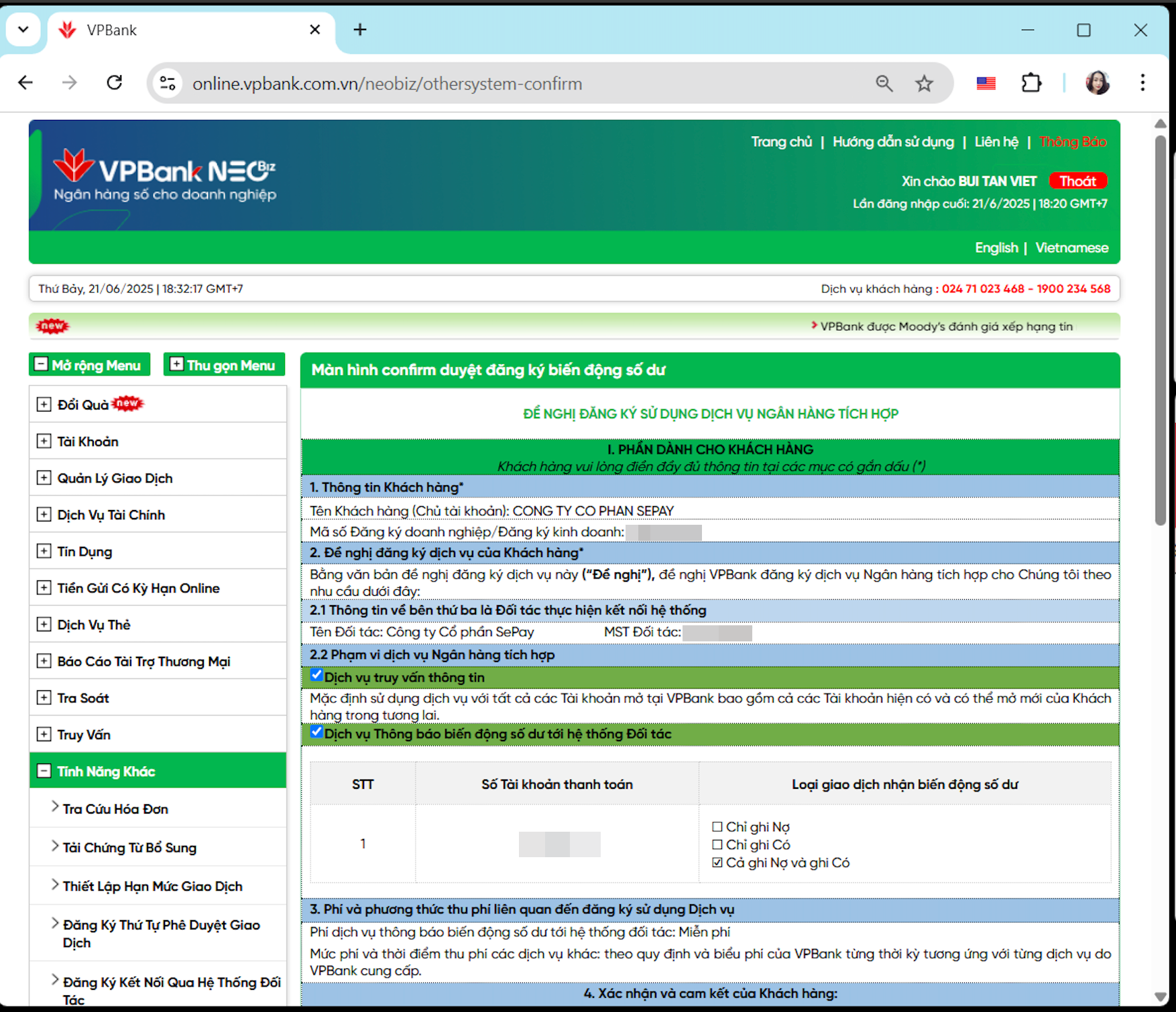
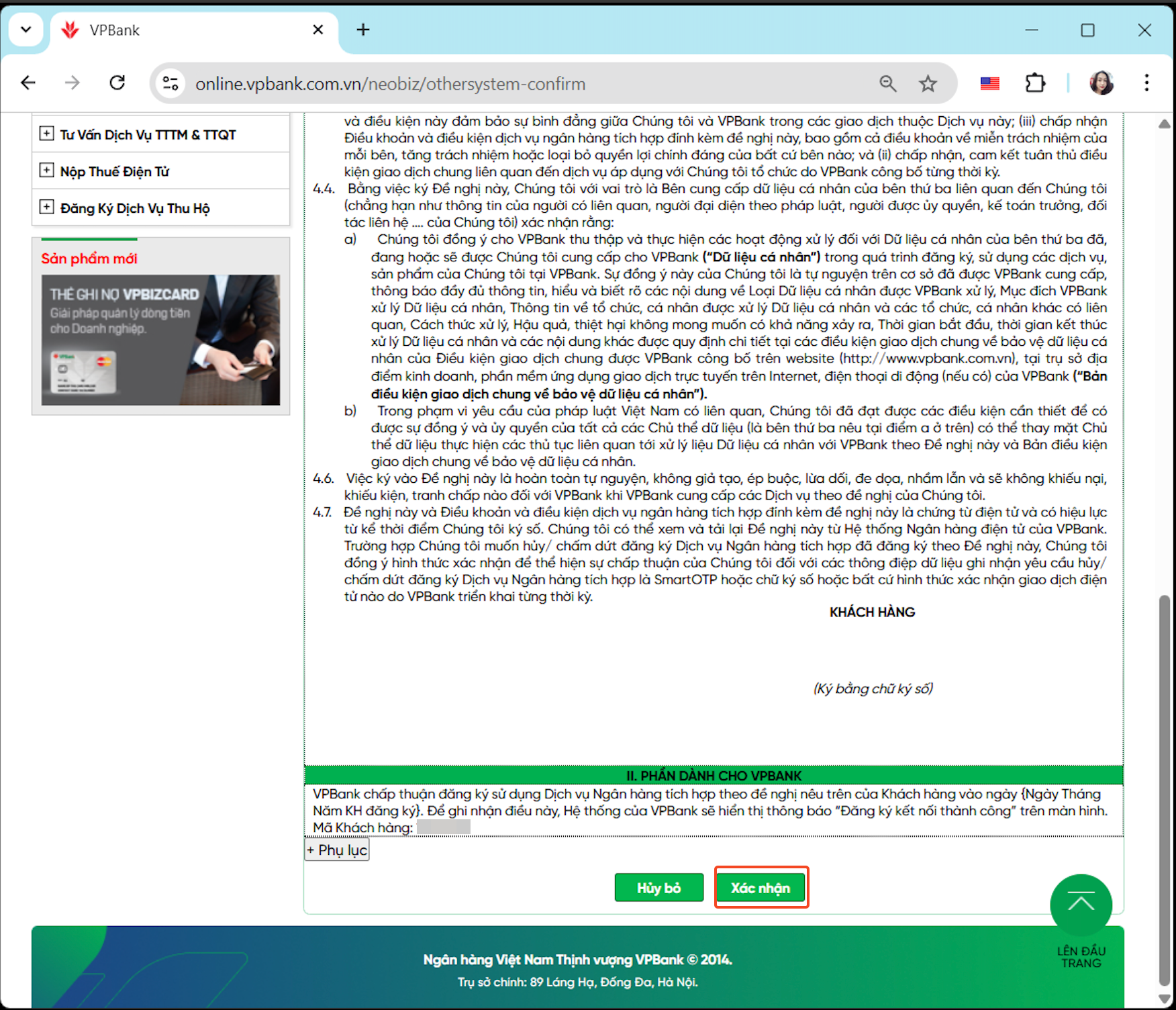
Bước 4: Màn hình hiển thị form Đề nghị đăng ký sử dụng dịch vụ Ngân hàng tích hợp của VPBank. Khách hàng đọc, kiểm tra nội dung và nhấn Xác nhận.
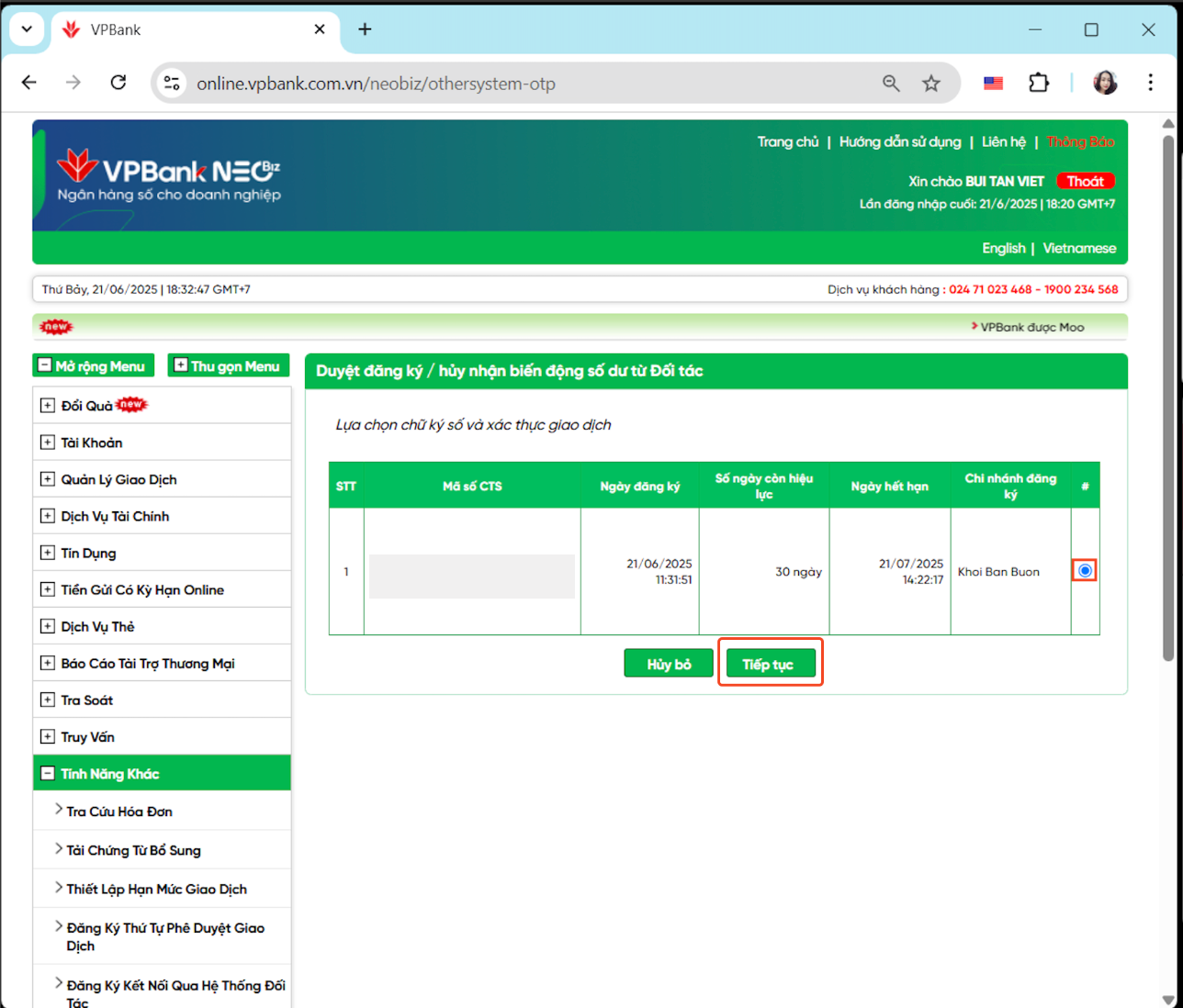
Bước 5: Khách hàng chọn chữ ký số và nhấn Tiếp tục, sau đó nhập mã PIN.
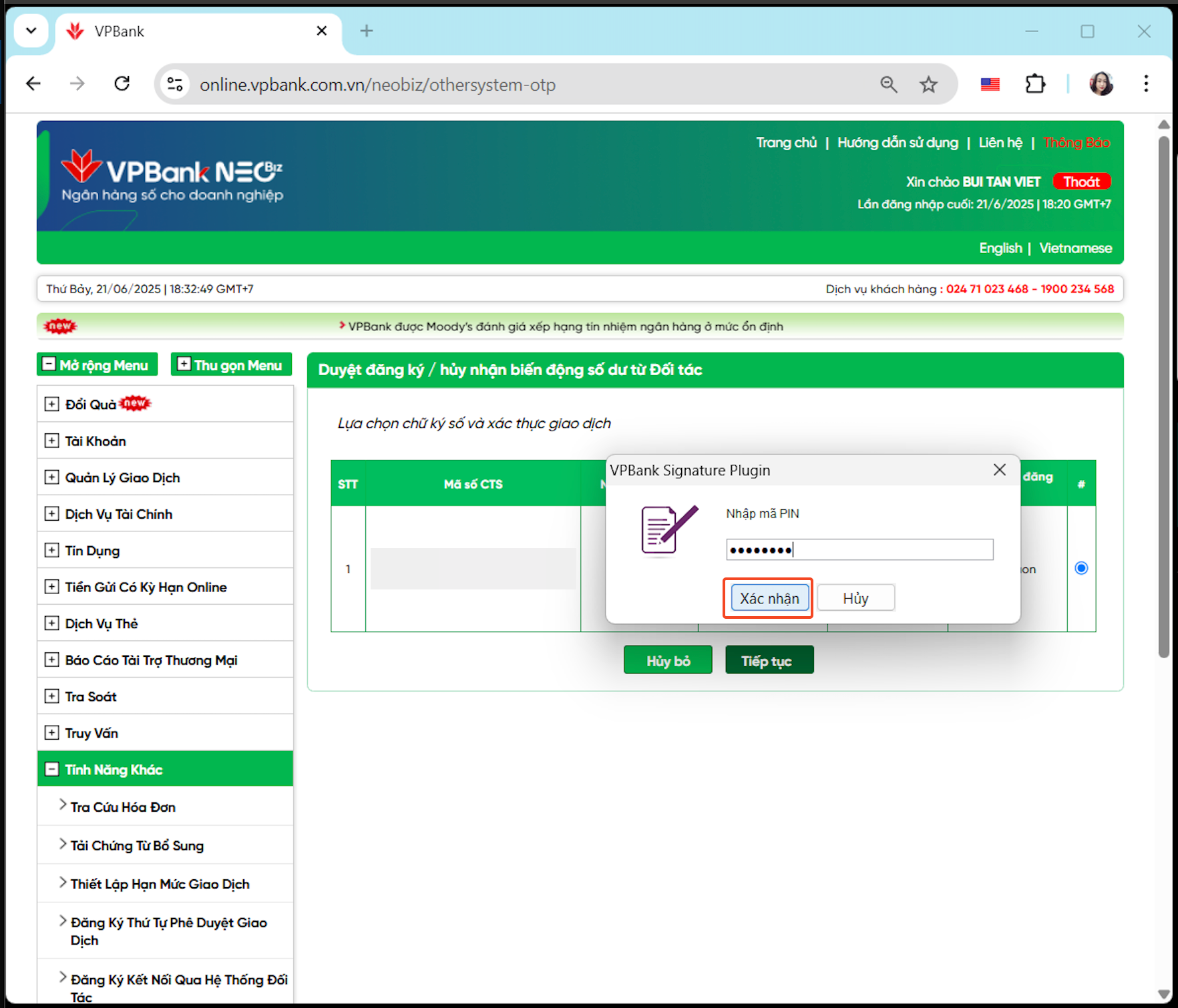
Bước 6: Màn hình hiển thị kết quả đăng ký kết nối thành công. Nhấn Kết thúc.
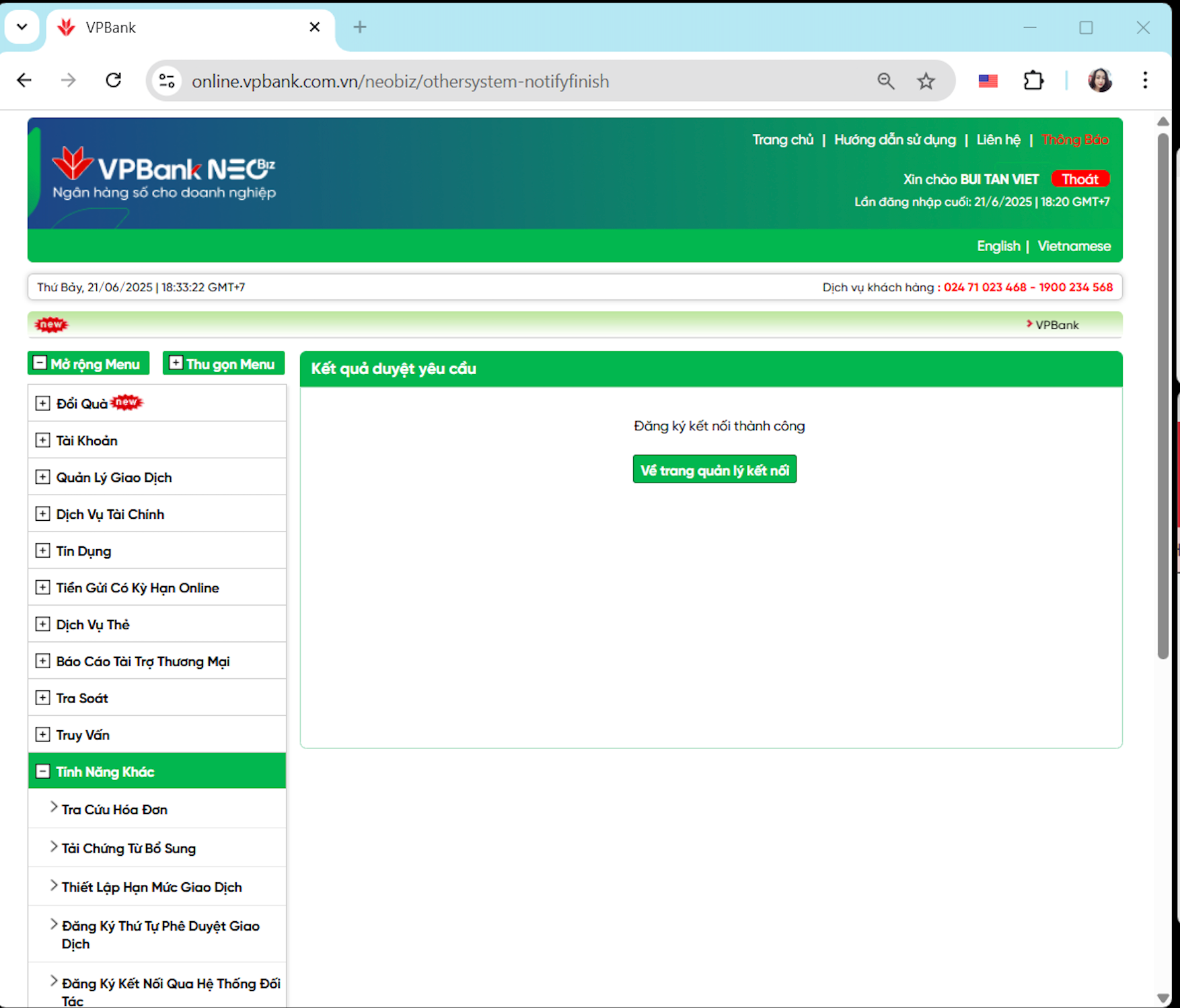
VI. Hủy đăng ký dịch vụ liên kết tài khoản VPBank tại SePay
Bước 1: Khách hàng chọn mục Ngân hàng → chọn tài khoản VPBank → chọn Hủy liên kết tài khoản.
Bước 2: Bắt đầu đăng nhập tài khoản VPBank NeoBiz của bạn bằng cách nhấp vào nút Đăng nhập VPBank NeoBiz.
Cửa sổ đăng nhập VPBank NeoBiz hiện ra, nhập thông tin tài khoản tạo lệnh (Kế toán) của bạn và tiến hành đăng nhập để tạo lệnh liên kết.
Lưu ý: Vui lòng sử dụng tài khoản Kế toán để thực hiện đăng nhập vào VPBank NeoBiz.
VII.Duyệt lệnh hủy đăng ký dịch vụ tại VPBank NeoBiz
Bước 1: Tại giao diện VPBank NeoBiz, vào mục Tính năng khác / Đăng ký nhận biến động số dư qua đối tác chờ duyệt, sau đó nhấn biểu tượng kính lúp để xem chi tiết đăng ký.
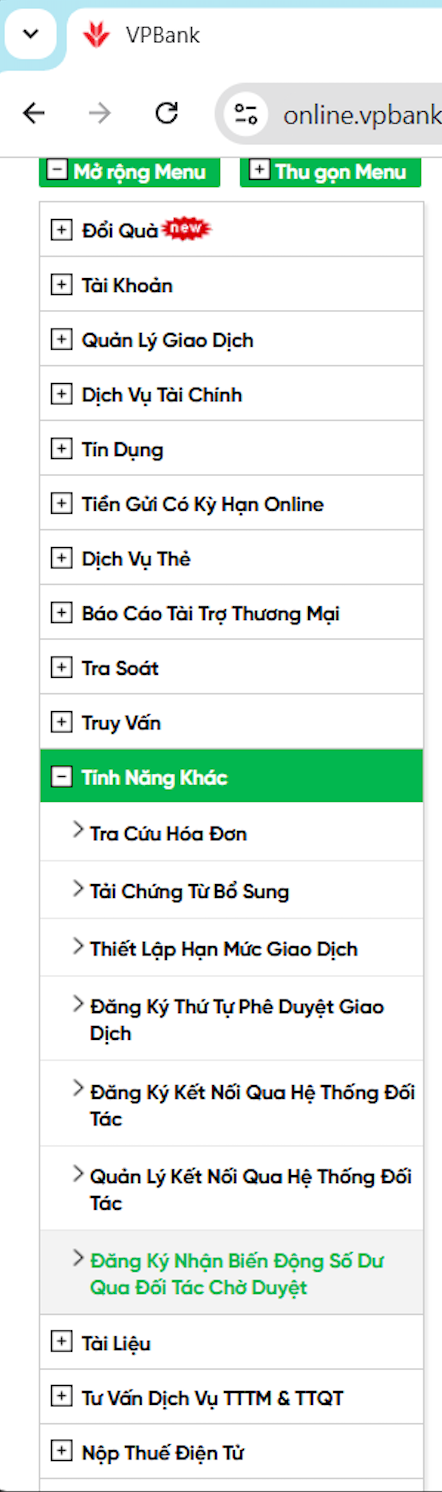
Bước 2: Tại danh sách, nhấn biểu tượng kính lúp ở tài khoản cần Hủy đăng ký nhận biến động số dư.
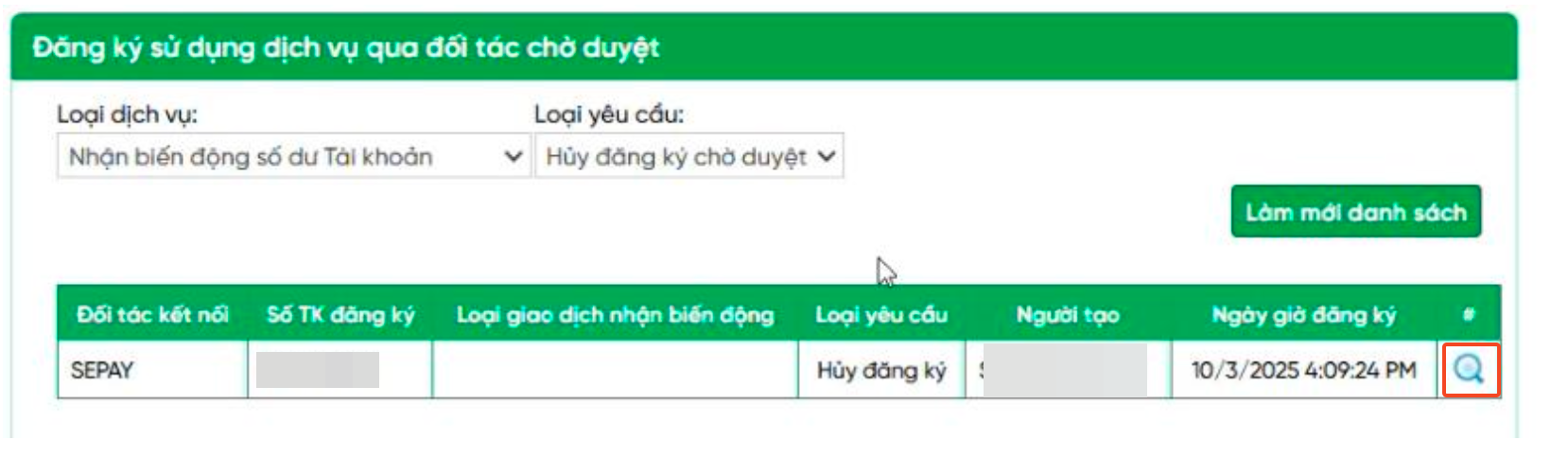
Bước 3: Chọn Duyệt để xác nhận hủy đăng ký.
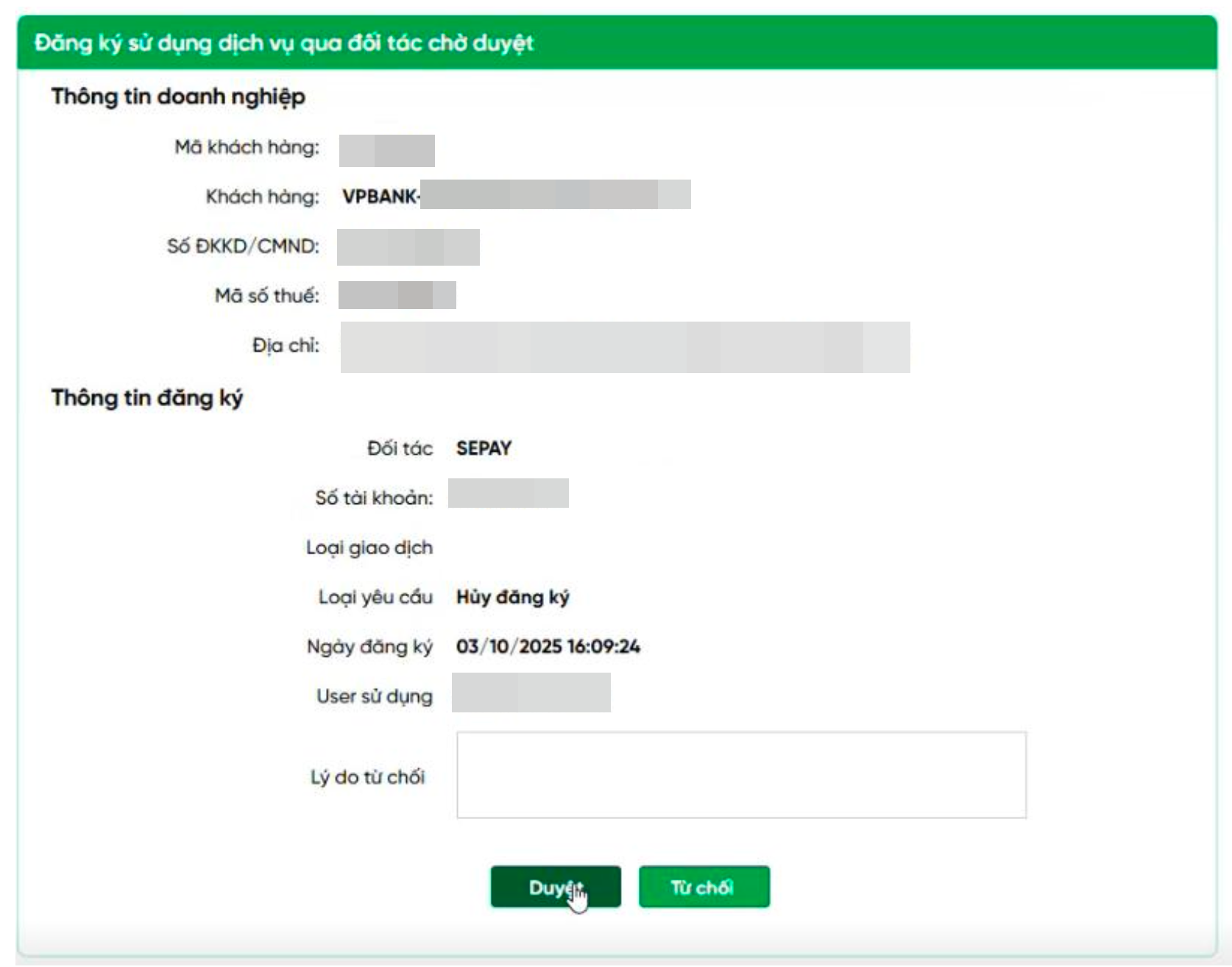
Bước 4: Nhập mã OTP khi hệ thống yêu cầu, sau đó chọn Tiếp tục.
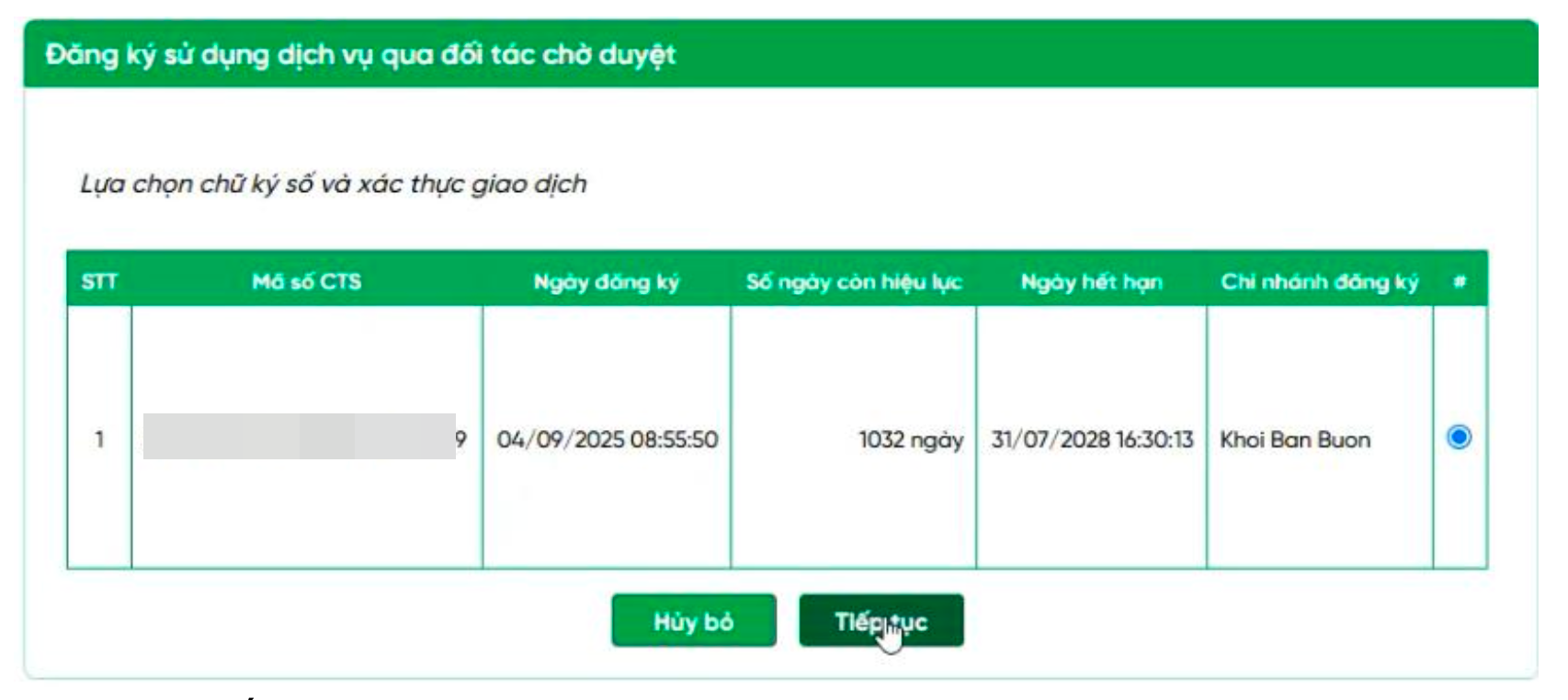
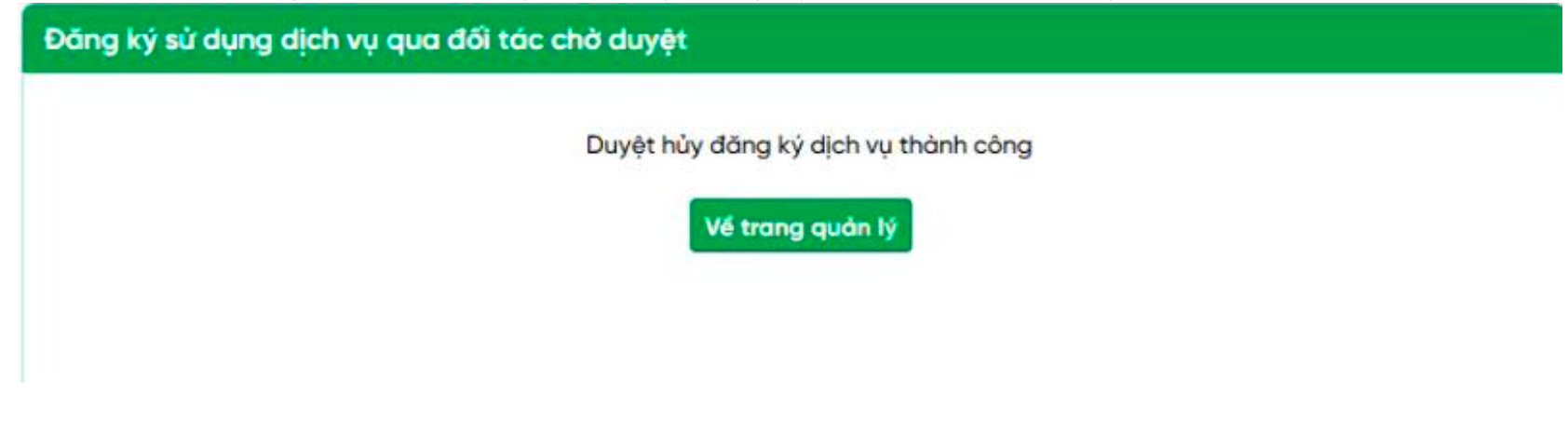
Bước 5: Hệ thống hiển thị thông báo Hủy đăng ký kết nối thành công.
VIII. Thay đổi phương thức xác thực chữ ký số tại VPBank NeoBiz
Bước 1: Khách hàng là Người đại diện theo pháp luật đăng nhập Hệ thống Ngân hàng điện tử VPBank Neobiz.
Bước 2: Khách hàng đăng ký phương thức xác thực Chữ ký số tại góc phía trên bên phải màn hình. Khách hàng chọn Thay đổi phương thức xác thực.
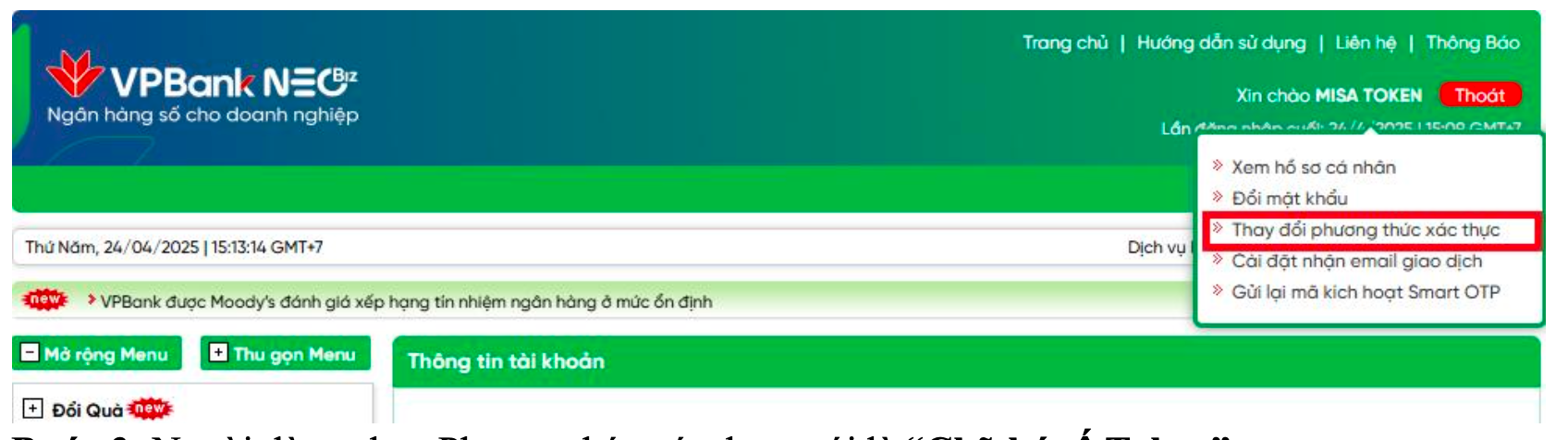
Bước 3: Khách hàng chọn Phương thức xác thực mới là Chữ ký số Token → nhập chuỗi số bảo mật. Khách hàng nhấn Thay đổi phương thức.
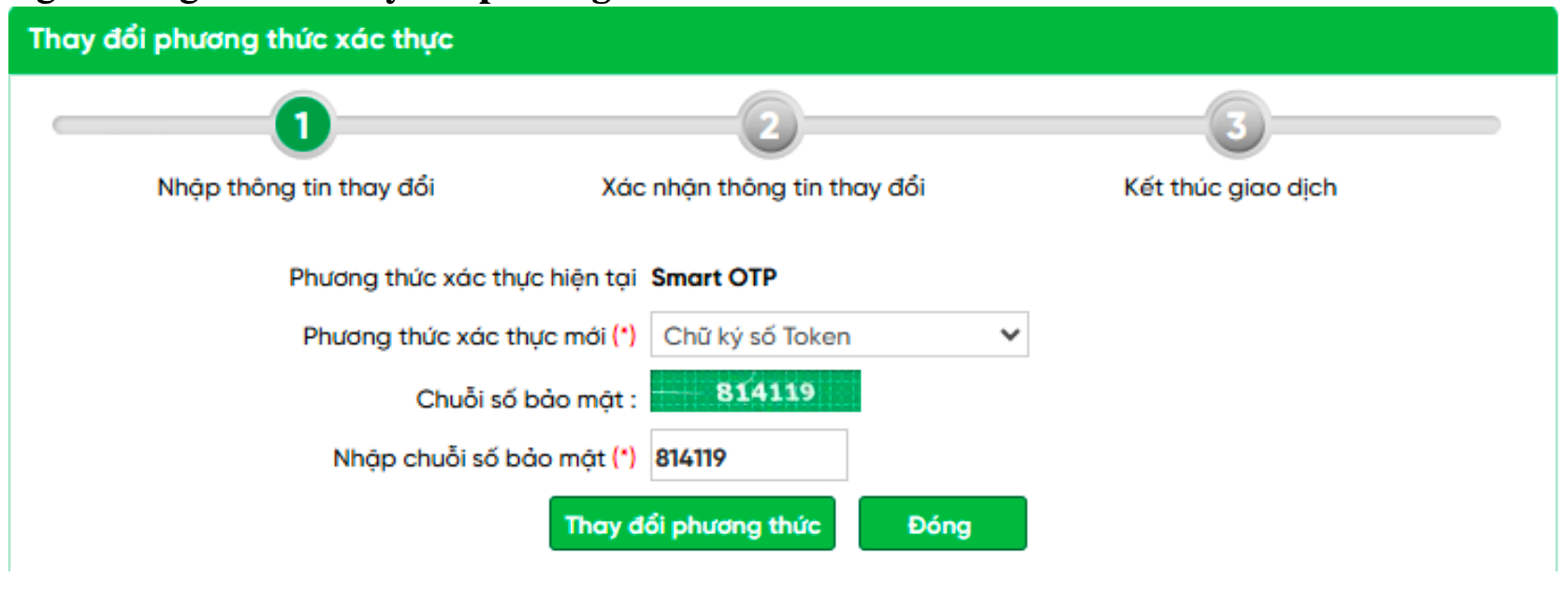
Bước 4: Khách hàng nhập mật khẩu đăng nhập VPBank Neobiz để xác thực.
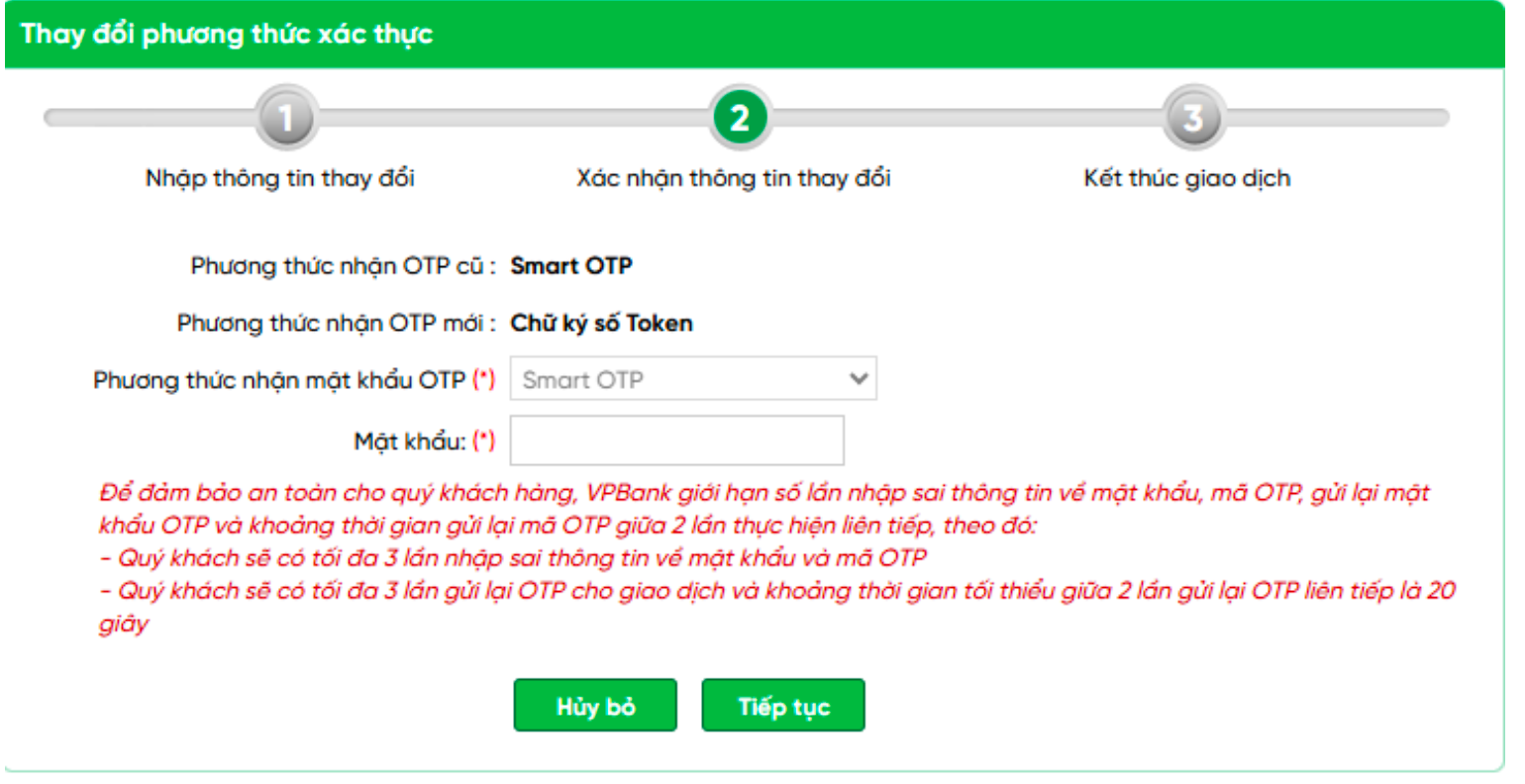
Bước 5: Màn hình hiển thị thông báo thay đổi phương thức xác thực thành công.
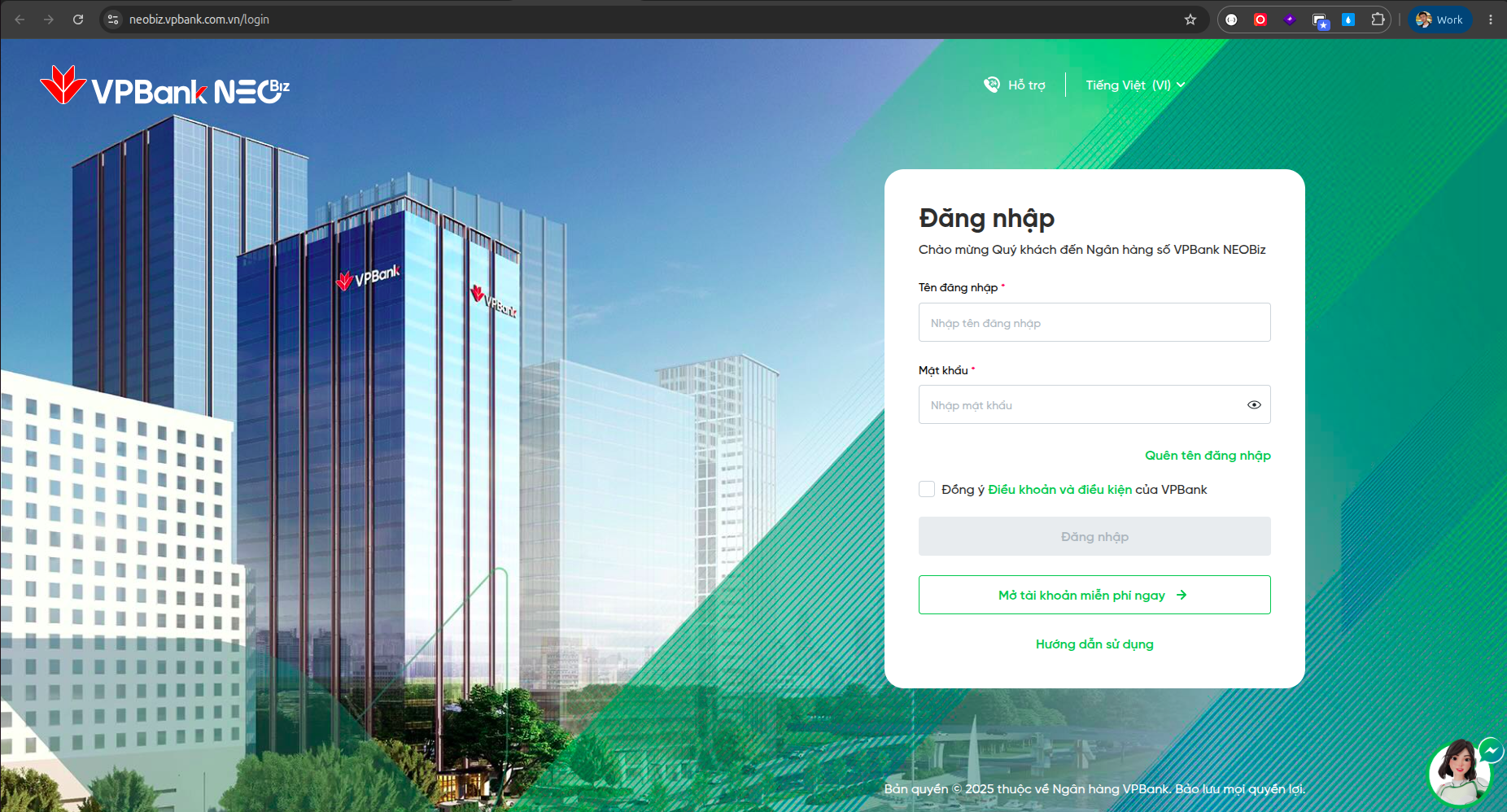
VIII. Đăng nhập VPBank NeoBiz giao diện mới
Bước 1: Truy cập neobiz.vpbank.com.vn/login, nhập Tên đăng nhập và Mật khẩu, sau đó nhấn Đăng nhập.
IX. Cài đặt VPBank Signature Plugin (nếu chưa cài)
Bước 1: Tại màn hình chọn phương thức ký số, nếu hệ thống hiển thị thông báo "Không thể kết nối đến USB Token", khách hàng nhấn vào link Download Plugin để tải về file cài đặt.
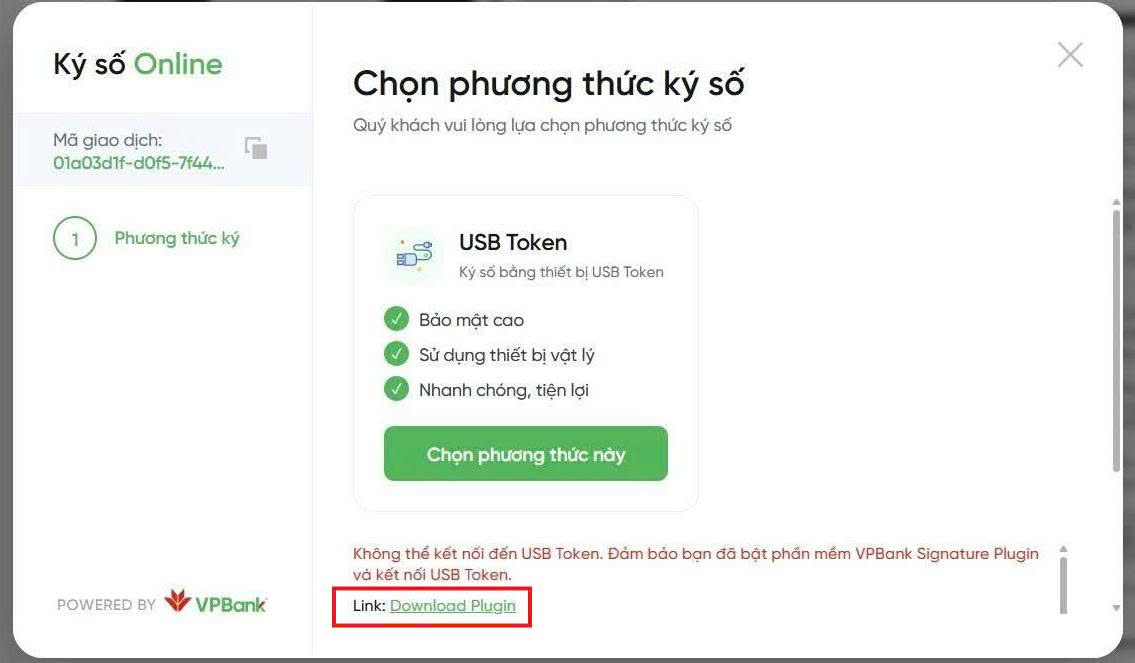
Bước 2: Giải nén file tải về, chạy file setup.exe và nhấn Next để hoàn tất cài đặt.
Bước 3: Cắm USB Token vào máy tính, mở phần mềm Token Manager để kích hoạt. Kiểm tra trạng thái plugin hiển thị "Running" là đã cài đặt thành công.
X. Tạo lệnh kết nối API tại SePay
Bước 2: Nhấn chọn kết nối tại ngân hàng VPBank (ở tab Doanh nghiệp).
Bước 3: Kiểm tra thông tin tài khoản, nhấn Tiếp tục. Cửa sổ đăng nhập VPBank NeoBiz giao diện mới sẽ mở ra.
Lưu ý: Vui lòng dùng đúng tài khoản Kế toán để đăng nhập.
XI. Duyệt lệnh kết nối tại VPBank NeoBiz (Giao diện mới)
Bước 1: Đăng nhập bằng tài khoản Giám đốc tại neobiz.vpbank.com.vn/login.
Bước 2: Tại giao diện VPBank NeoBiz, chọn Ngân hàng tích hợp → Thông báo biến động số dư → tab Chờ duyệt.
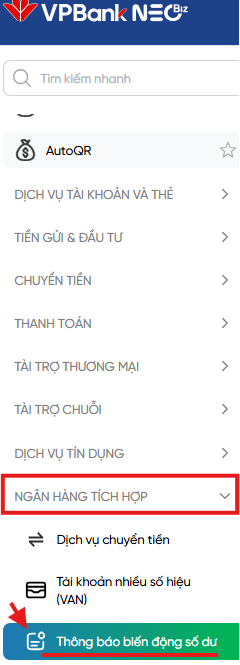
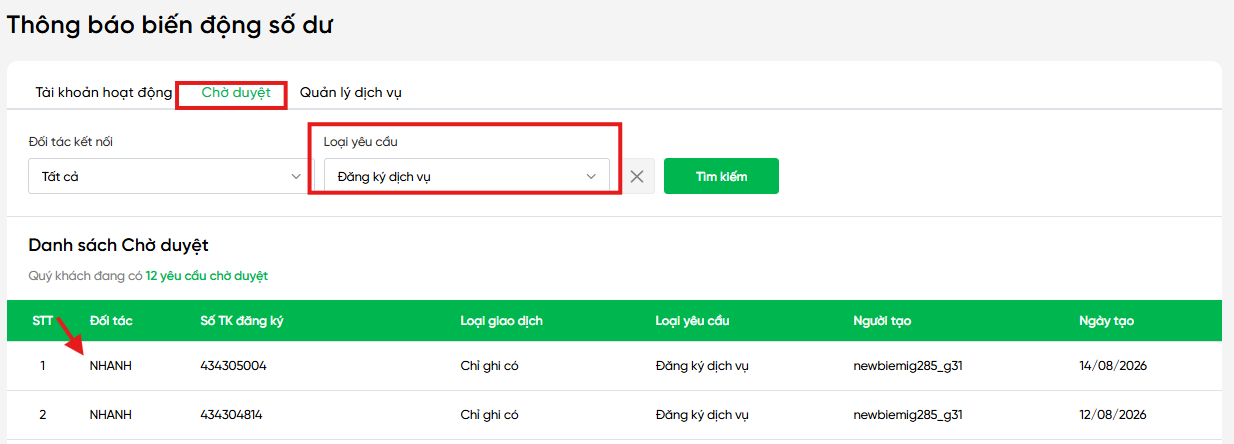
Bước 3: Chọn yêu cầu cần duyệt, nhấn Phê duyệt và xác thực bằng chữ ký số USB Token.
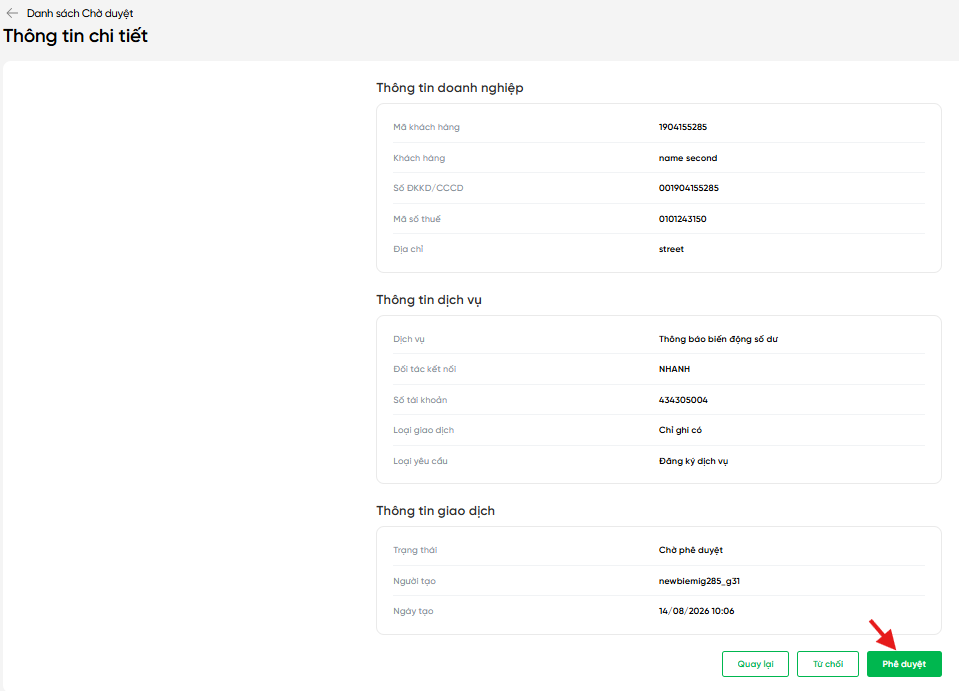
Bước 4: Màn hình hiển thị thông báo Đăng ký kết nối thành công.
XII. Quản lý dịch vụ Thông báo biến động số dư (Giao diện mới)
Sau khi kết nối thành công, khách hàng có thể quản lý dịch vụ Thông báo biến động số dư trực tiếp trên hệ thống VPBank NeoBiz giao diện mới.
1. Duyệt Đăng ký/Hủy Dịch vụ
Bước 1: Người dùng truy cập menu Ngân hàng tích hợp → chọn Thông báo biến động số dư.
Bước 2: Tại tab Chờ duyệt, Hệ thống hiển thị danh sách yêu cầu đăng ký dịch vụ đang chờ duyệt. Người dùng chọn Loại yêu cầu cần duyệt: Đăng ký dịch vụ hoặc Hủy dịch vụ.
Bước 3: Màn hình Thông tin chi tiết yêu cầu chờ phê duyệt hiện ra → Người dùng kiểm tra thông tin và chọn "Phê duyệt". Người dùng duyệt bằng cách xác thực giao dịch.
2. Xem thông tin các tài khoản đang đăng ký dịch vụ
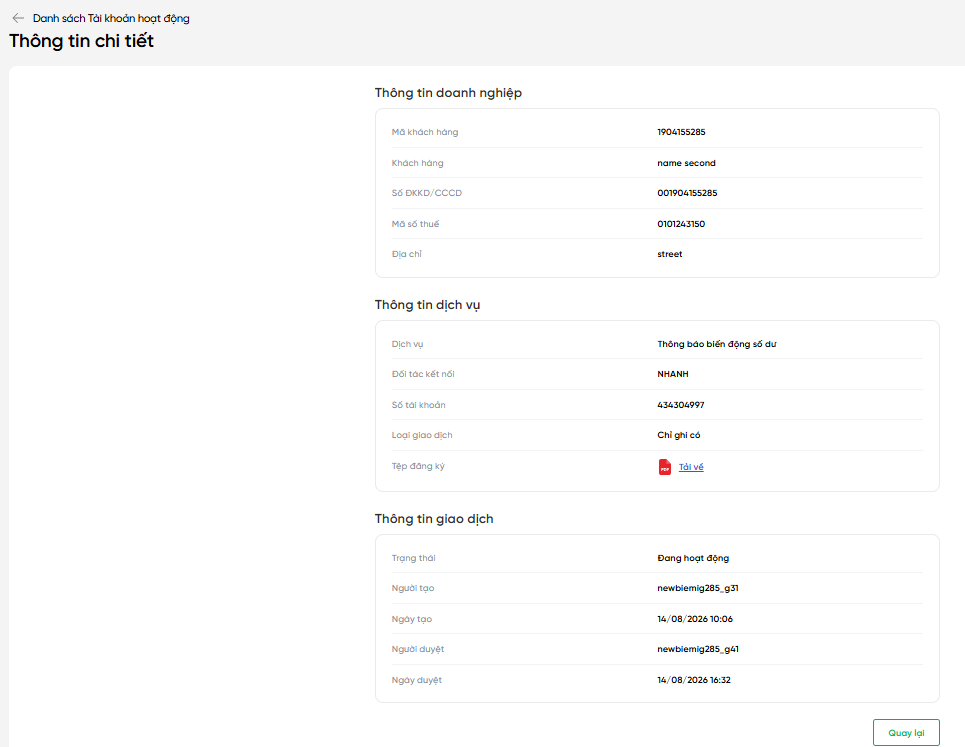
Bước 1: Người dùng truy cập menu Ngân hàng tích hợp → chọn Thông báo biến động số dư → chọn tab Tài khoản hoạt động.
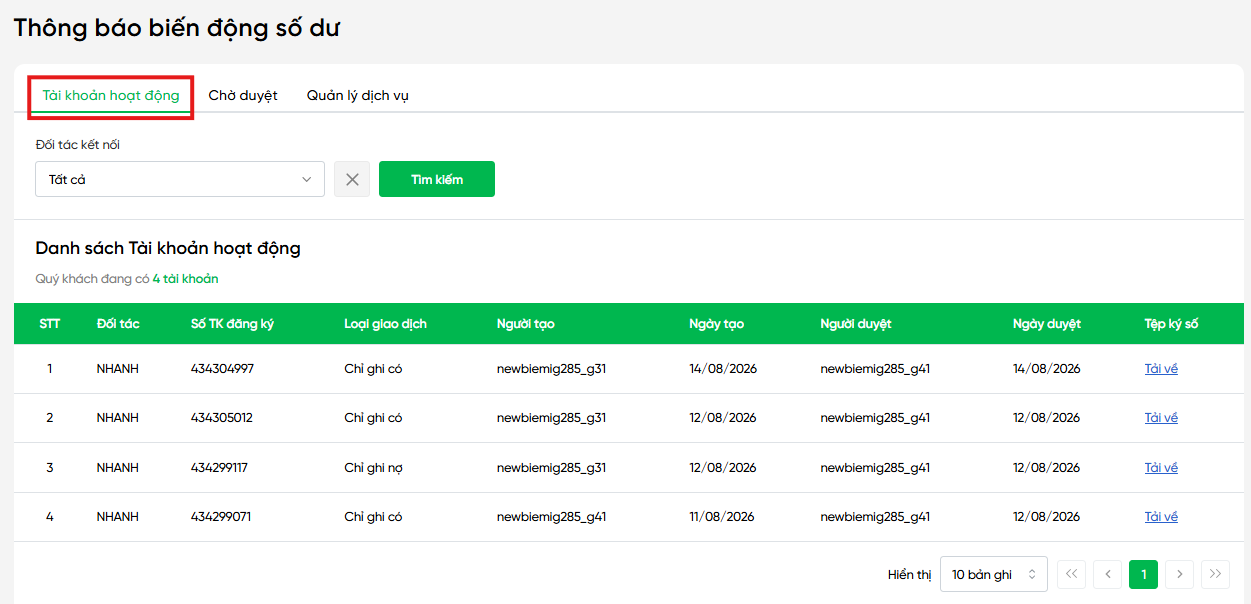
Bước 2: Người dùng có thể xem thông tin chi tiết hơn bằng cách chọn dòng tài khoản muốn xem. Tại màn hình chi tiết, người dùng có thể tải Tệp đăng ký về máy.
3. Xem lịch sử các yêu cầu đăng ký/hủy dịch vụ
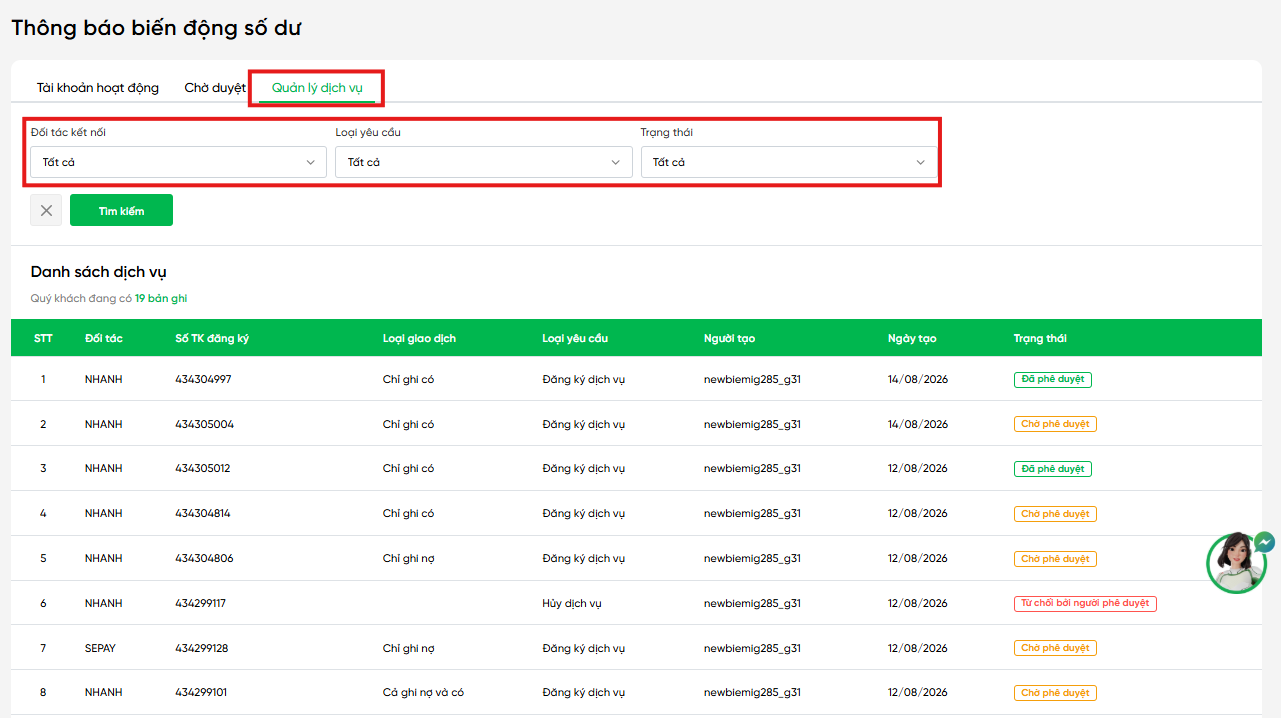
Bước 1: Người dùng truy cập menu Ngân hàng tích hợp → chọn Thông báo biến động số dư → chọn Quản lý dịch vụ → Hiển thị danh sách các yêu cầu đăng ký/hủy dịch vụ. Người dùng có thể tìm kiếm nhanh bằng cách lọc các thông tin.
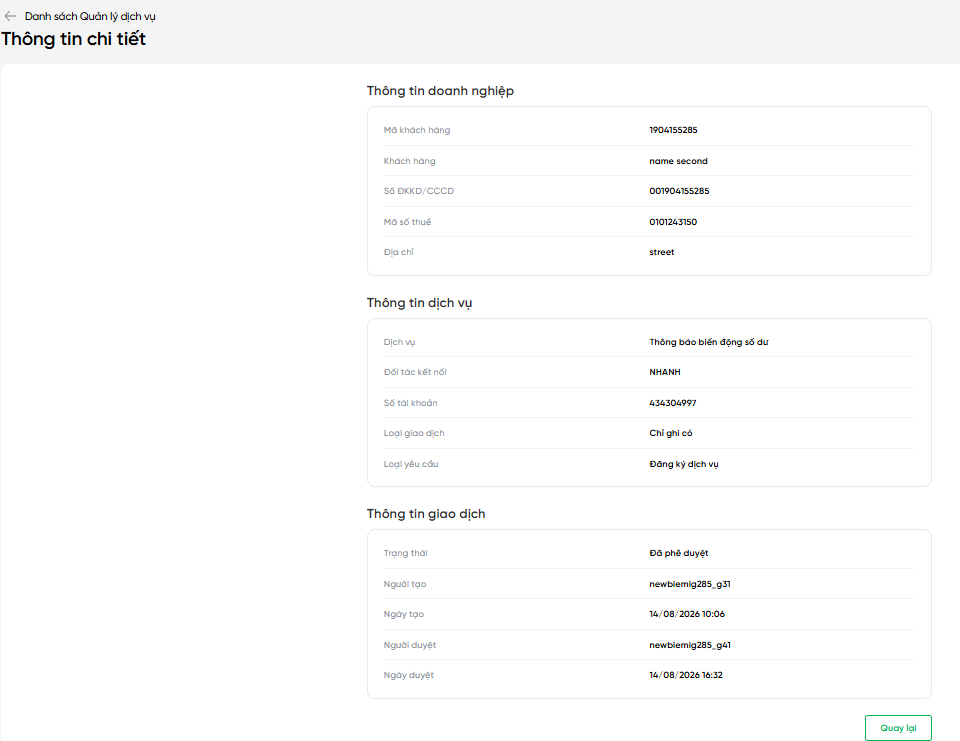
Bước 2: Người dùng có thể xem thông tin chi tiết bằng cách chọn một yêu cầu → Màn hình Thông tin chi tiết hiện ra.
Ngoài ra, tại my.sepay.vn, bạn có thể:
Chúc bạn thành công!
Đọc tiếp: Xem giao dịch