Hướng dẫn tạo sản phẩm
Tính năng sản phẩm cho phép bạn quản lý danh mục sản phẩm của cửa hàng một cách hiệu quả. Bạn có thể tạo, chỉnh sửa, và quản lý thông tin sản phẩm bao gồm tên, giá, đơn vị tính, và thuế suất. Sản phẩm sau khi tạo có thể được sử dụng ngay khi tạo đơn hàng.
Lưu ý: Để tạo sản phẩm, bạn cần đã tạo ít nhất một cửa hàng. Nếu chưa có cửa hàng, vui lòng xem hướng dẫn tạo cửa hàng trước.
Mục lục
- Hướng dẫn tạo sản phẩm
- Chú thích các thông tin sản phẩm
- Thông tin sản phẩm
- Quản lý sản phẩm
- Lưu ý quan trọng
- Xem thêm
Hướng dẫn tạo sản phẩm
-
Bước 1: Sau khi đăng nhập vào tài khoản SePay, hệ thống sẽ hiển thị thông tin các gói dịch vụ đang sử dụng.
Chọn mục Sản phẩm trong thanh menu sidebar. Hệ thống sẽ hiển thị danh sách các sản phẩm đã tạo (nếu có).
Nhấn vào nút Thêm sản phẩm để bắt đầu tạo sản phẩm mới.
Lưu ý: Để tạo sản phẩm, bạn cần đã tạo ít nhất một cửa hàng. Nếu chưa có cửa hàng, vui lòng xem hướng dẫn tạo cửa hàng trước.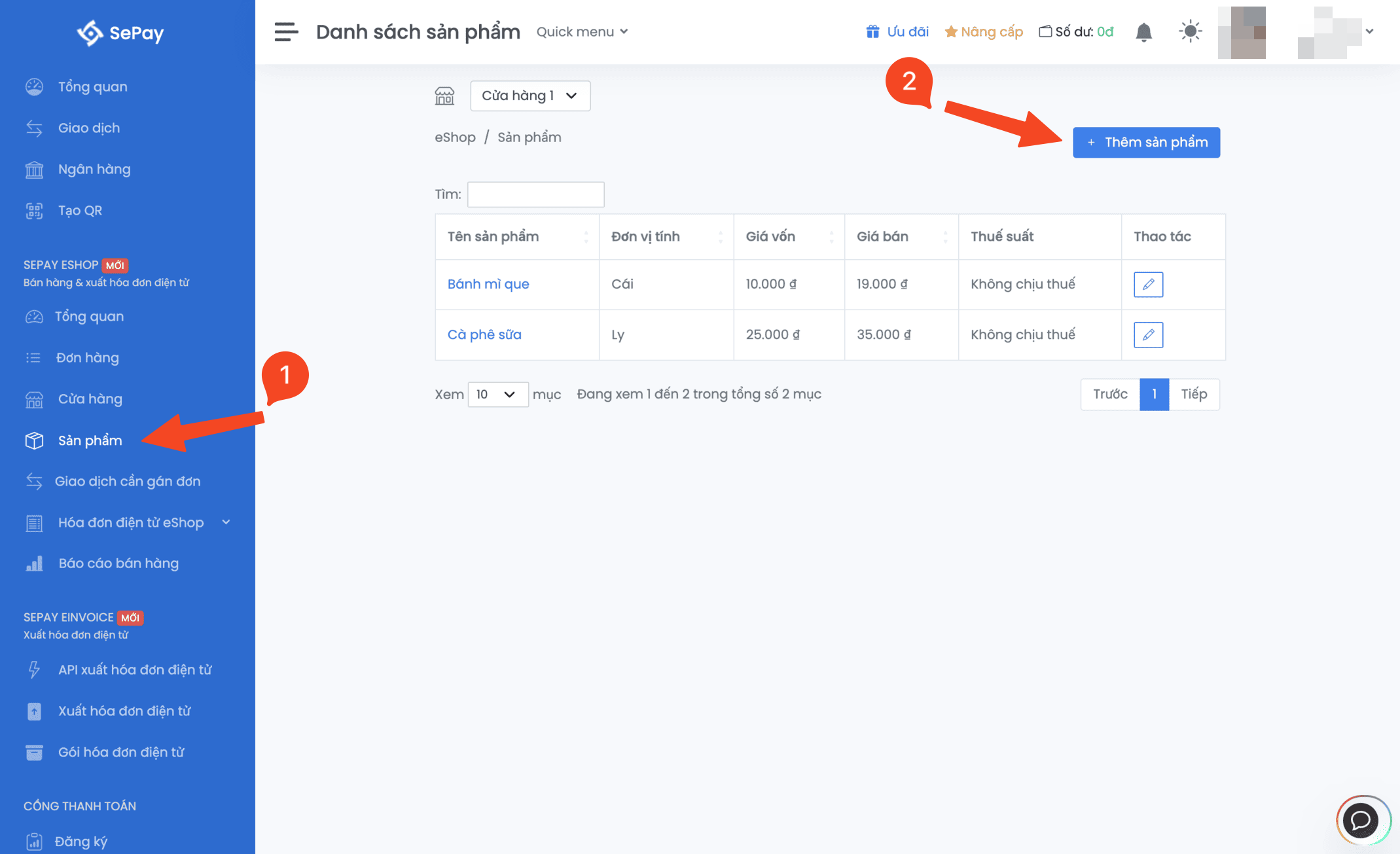
Chọn sản phẩm trong thanh menu sidebar -
Bước 2: Điền các thông tin sản phẩm theo yêu cầu.
Bạn cần điền các thông tin sau:
- Tên sản phẩm: Tên của sản phẩm (bắt buộc)
- Đơn vị tính: Đơn vị đo lường của sản phẩm (ví dụ: cái, kg, lít, v.v.)
- Giá vốn: Giá vốn của sản phẩm (giá nhập vào)
- Giá bán: Giá bán của sản phẩm (bắt buộc)
- Thuế suất: Tỷ lệ thuế VAT áp dụng cho sản phẩm (0%, 5%, 8%, 10%, v.v.)Hãy điền đầy đủ và chính xác các thông tin để sản phẩm hiển thị tốt nhất cho khách hàng.
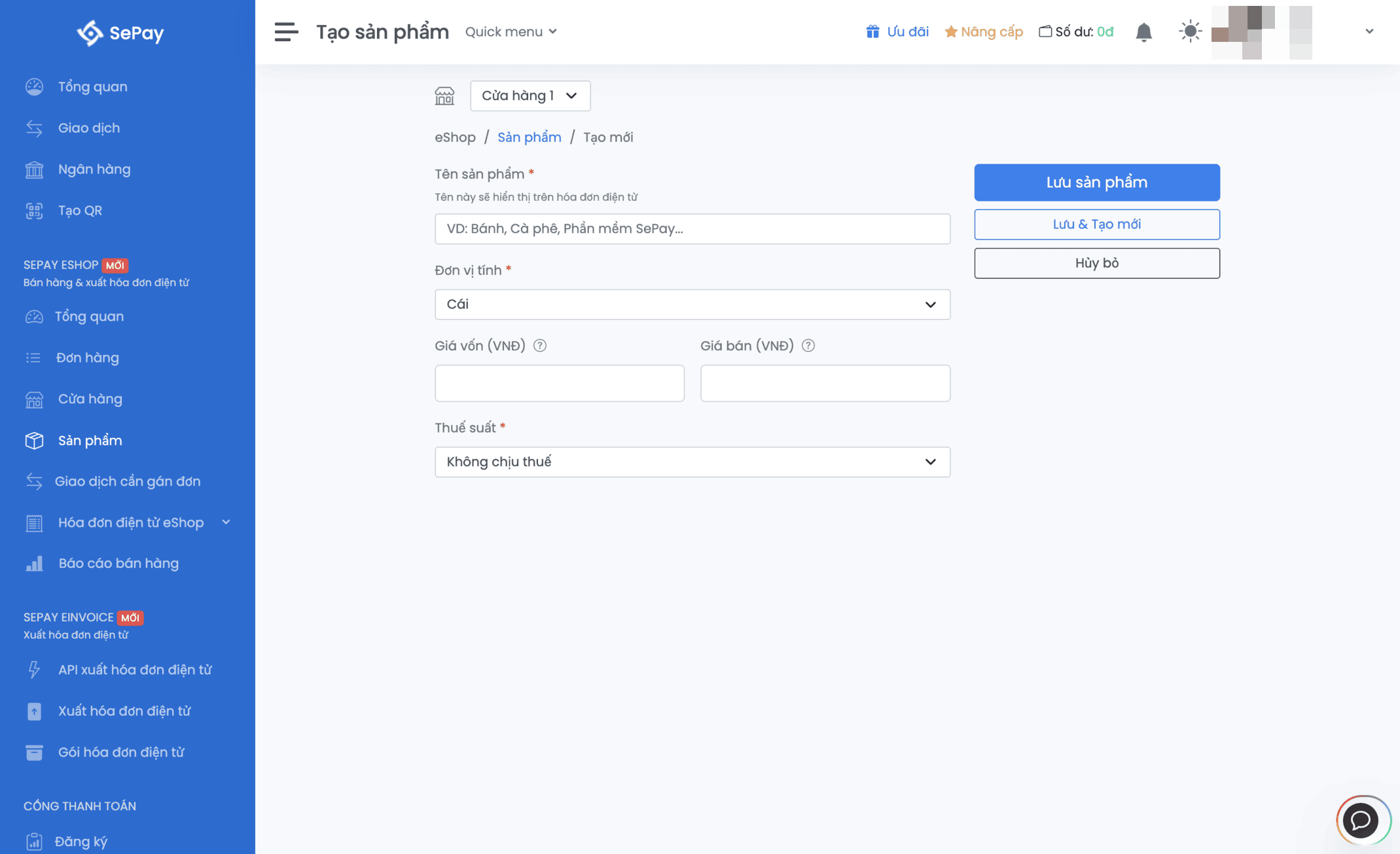
Điền các thông tin sản phẩm theo yêu cầu -
Đơn vị tính: Chọn đơn vị tính của sản phẩm.
Đơn vị tính giúp xác định cách đo lường sản phẩm khi bán (ví dụ: cái, kg, lít, thùng, v.v.). Hệ thống cung cấp các đơn vị tính phổ biến như: Cái, Thùng, Hộp, Gói, v.v.
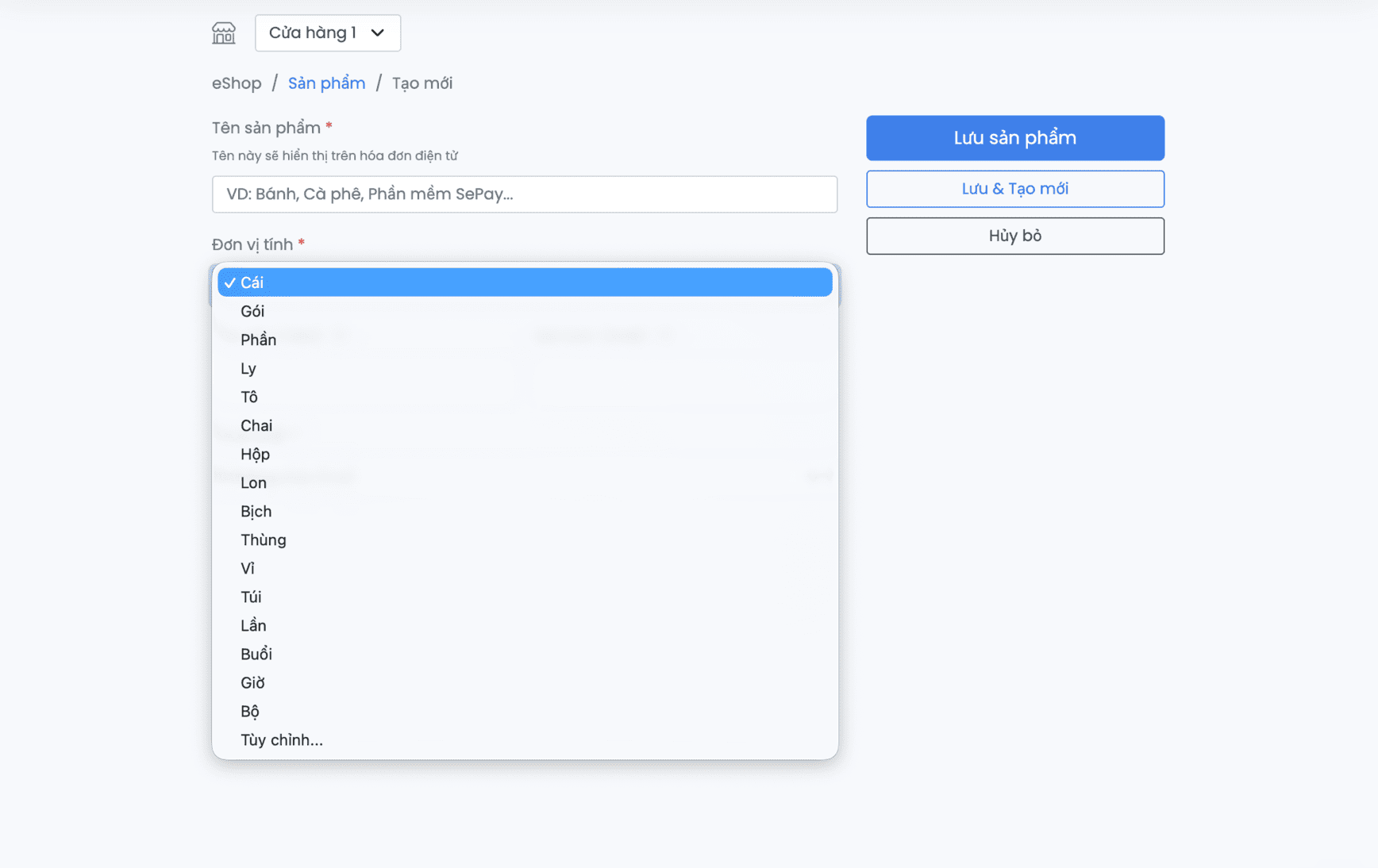
Chọn đơn vị tính của sản phẩm -
Bạn có thể chọn Tuỳ chọn nếu không có đơn vị tính phù hợp trong danh sách.
Khi chọn Tuỳ chọn, bạn sẽ có thể nhập đơn vị tính tùy chỉnh theo nhu cầu của mình. Ví dụ: "Bộ", "Combo", "Set", hoặc bất kỳ đơn vị tính đặc biệt nào khác phù hợp với sản phẩm của bạn.
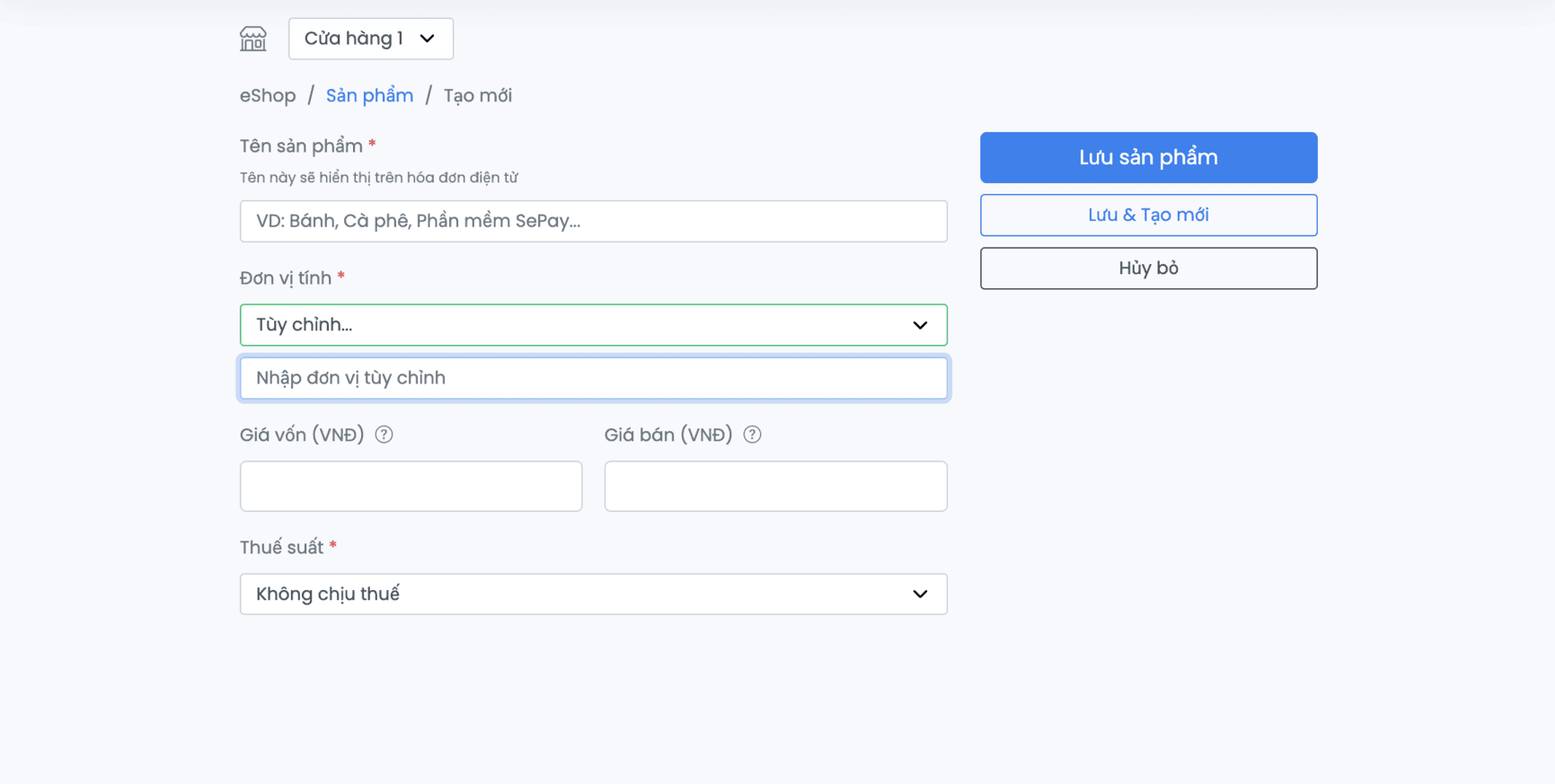
Chọn Tuỳ chọn -
Thuế suất: Chọn thuế suất của sản phẩm.
Thuế suất là tỷ lệ phần trăm thuế giá trị gia tăng (VAT) áp dụng cho sản phẩm. Các mức thuế suất phổ biến bao gồm: 0% (không chịu thuế), 5%, 8%, 10%.
Bạn nên chọn thuế suất phù hợp với loại sản phẩm và quy định thuế hiện hành. Thuế suất này sẽ được tự động tính vào giá bán và hiển thị trên hoá đơn điện tử khi xuất hoá đơn cho khách hàng.
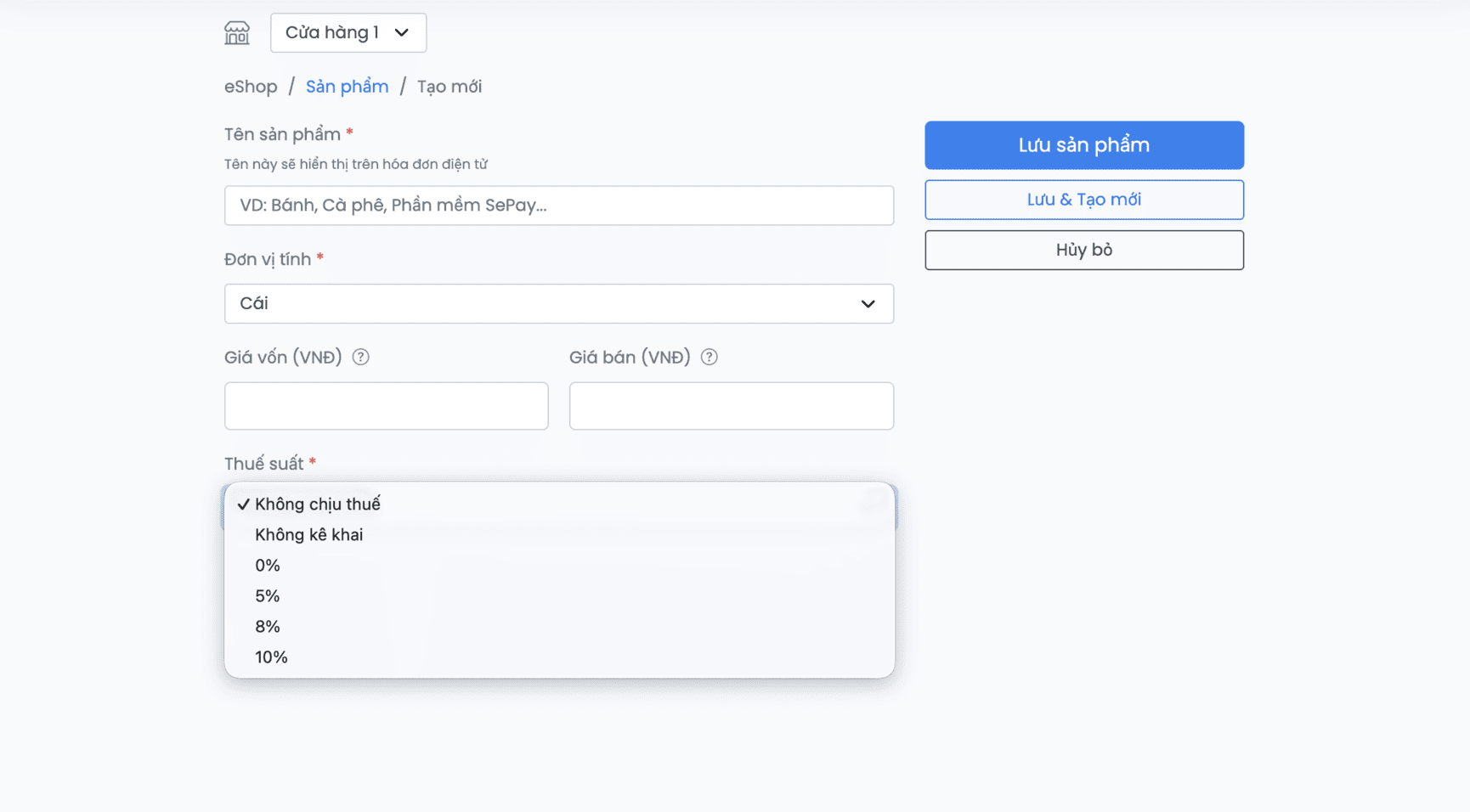
Chọn thuế suất của sản phẩm -
Bước 3: Chọn Lưu sản phẩm để tạo sản phẩm mà bạn vừa tạo mới.
Sau khi đã điền đầy đủ thông tin sản phẩm, hãy kiểm tra lại một lần nữa để đảm bảo tất cả thông tin đều chính xác, đặc biệt là tên sản phẩm, giá bán, đơn vị tính và thuế suất.
Nhấn nút Lưu sản phẩm để hoàn tất việc tạo sản phẩm. Nếu có lỗi (ví dụ: thiếu thông tin bắt buộc), hệ thống sẽ hiển thị thông báo lỗi và bạn cần sửa lại trước khi lưu.
Sau khi lưu thành công, sản phẩm sẽ xuất hiện trong danh sách sản phẩm và bạn có thể sử dụng sản phẩm này khi tạo đơn hàng. Bạn cũng có thể chỉnh sửa hoặc xóa sản phẩm bất cứ lúc nào từ danh sách sản phẩm.
Chú thích các thông tin sản phẩm
Thông tin sản phẩm
Khi tạo sản phẩm mới, bạn cần điền các thông tin sau trong form:
- Tên sản phẩm (bắt buộc): Tên hiển thị của sản phẩm. Tên sản phẩm nên rõ ràng, dễ hiểu để khách hàng dễ nhận biết.
- Đơn vị tính: Đơn vị đo lường của sản phẩm (ví dụ: cái, kg, lít, thùng, hộp, gói). Bạn có thể chọn từ danh sách có sẵn hoặc chọn "Tùy chọn" để nhập đơn vị tùy chỉnh.
- Giá vốn (tùy chọn): Giá nhập vào của sản phẩm. Thông tin này giúp bạn tính toán lợi nhuận, nhưng không bắt buộc.
- Giá bán (bắt buộc): Giá bán ra của sản phẩm cho khách hàng. Giá này sẽ được sử dụng khi tạo đơn hàng.
- Thuế suất: Tỷ lệ phần trăm thuế giá trị gia tăng (VAT) áp dụng cho sản phẩm. Các mức phổ biến: 0%, 5%, 8%, 10%. Thuế suất sẽ được tự động tính vào giá bán khi xuất hoá đơn điện tử.
Quản lý sản phẩm
Sau khi tạo sản phẩm, bạn có thể quản lý sản phẩm của mình với các tính năng sau:
Xem danh sách sản phẩm
Tại trang quản lý sản phẩm, bạn sẽ thấy danh sách tất cả các sản phẩm đã tạo. Danh sách hiển thị các thông tin cơ bản như tên sản phẩm, đơn vị tính, giá bán, và thuế suất.
Tìm kiếm và lọc sản phẩm
Bạn có thể tìm kiếm sản phẩm theo tên hoặc các tiêu chí khác. Hệ thống cũng hỗ trợ lọc sản phẩm theo cửa hàng hoặc các tiêu chí khác để dễ dàng quản lý.
Chỉnh sửa sản phẩm
Bạn có thể chỉnh sửa bất kỳ thông tin nào của sản phẩm bằng cách chọn sản phẩm và nhấn nút Chỉnh sửa. Thay đổi sẽ được lưu ngay sau khi bạn nhấn Lưu sản phẩm.
Xóa sản phẩm
Nếu không còn sử dụng, bạn có thể xóa sản phẩm. Lưu ý: Việc xóa sản phẩm không ảnh hưởng đến các đơn hàng đã được tạo. Thông tin sản phẩm trong các đơn hàng đã sử dụng sản phẩm này sẽ vẫn được giữ nguyên. Tuy nhiên, bạn sẽ không thể sử dụng sản phẩm này cho các đơn hàng mới sau khi đã xóa.
Sử dụng sản phẩm trong đơn hàng
Sau khi tạo sản phẩm, bạn có thể sử dụng sản phẩm này ngay khi tạo đơn hàng. Trong bước chọn sản phẩm khi tạo đơn hàng, bạn sẽ thấy danh sách tất cả các sản phẩm đã tạo. Bạn có thể chọn sản phẩm, nhập số lượng, và hệ thống sẽ tự động tính tổng tiền.
Lưu ý quan trọng
Thông tin chính xác
Hãy đảm bảo điền đầy đủ và chính xác thông tin sản phẩm, đặc biệt là tên sản phẩm, giá bán, và thuế suất. Thông tin này sẽ được sử dụng trong đơn hàng và hoá đơn điện tử.
Giá vốn và giá bán
Giá vốn giúp bạn tính toán lợi nhuận, nhưng không bắt buộc. Giá bán là bắt buộc và sẽ được sử dụng khi tạo đơn hàng. Hãy cập nhật giá bán thường xuyên nếu có thay đổi.
Thuế suất
Chọn thuế suất phù hợp với loại sản phẩm và quy định thuế hiện hành. Thuế suất sẽ được tự động tính vào giá bán và hiển thị trên hoá đơn điện tử. Nếu không chắc chắn, hãy tham khảo quy định thuế hoặc tư vấn kế toán.
Cập nhật thông tin thường xuyên
Nếu có thay đổi về giá bán, đơn vị tính, hoặc thuế suất, hãy cập nhật ngay để đảm bảo thông tin luôn chính xác trong các đơn hàng và hoá đơn mới. Các đơn hàng đã tạo sẽ giữ nguyên thông tin tại thời điểm tạo.
Mối quan hệ với đơn hàng
Sản phẩm là thành phần cơ bản của đơn hàng. Mỗi đơn hàng cần có ít nhất một sản phẩm. Khi tạo đơn hàng, bạn sẽ chọn từ danh sách sản phẩm đã tạo. Nếu cần thêm sản phẩm mới khi đang tạo đơn hàng, bạn có thể nhấn nút Tạo mới để tạo sản phẩm ngay tại đó.
Xem thêm
Cách tạo đơn hàng tại Hướng dẫn tạo đơn hàng.
Cách tạo cửa hàng tại Hướng dẫn tạo cửa hàng.
Cách xuất hoá đơn điện tử tại Hướng dẫn xuất hoá đơn điện tử.
Đọc tiếp: Giao dịch cần gán đơn