Hướng dẫn tạo cửa hàng
Tính năng cửa hàng cho phép bạn tạo và quản lý nhiều cửa hàng trên cùng một tài khoản SePay. Mỗi cửa hàng có thể có danh mục sản phẩm, đơn hàng và hoá đơn riêng, giúp bạn dễ dàng quản lý nhiều điểm bán khác nhau.
Mục lục
- Hướng dẫn tạo cửa hàng
- Thông tin cần điền khi tạo cửa hàng
- Quản lý cửa hàng
- Hướng dẫn chỉnh sửa hoặc xóa cửa hàng
- Tự động gán đơn - Sản phẩm mặc định cho giao dịch
- Lưu ý quan trọng
- Xem thêm
Hướng dẫn tạo cửa hàng
-
Bước 1: Sau khi đăng nhập vào tài khoản SePay, hệ thống sẽ hiển thị thông tin các gói dịch vụ đang sử dụng.
Chọn mục Cửa hàng trong thanh menu sidebar
Chọn Tạo cửa hàng để tạo cửa hàng mới.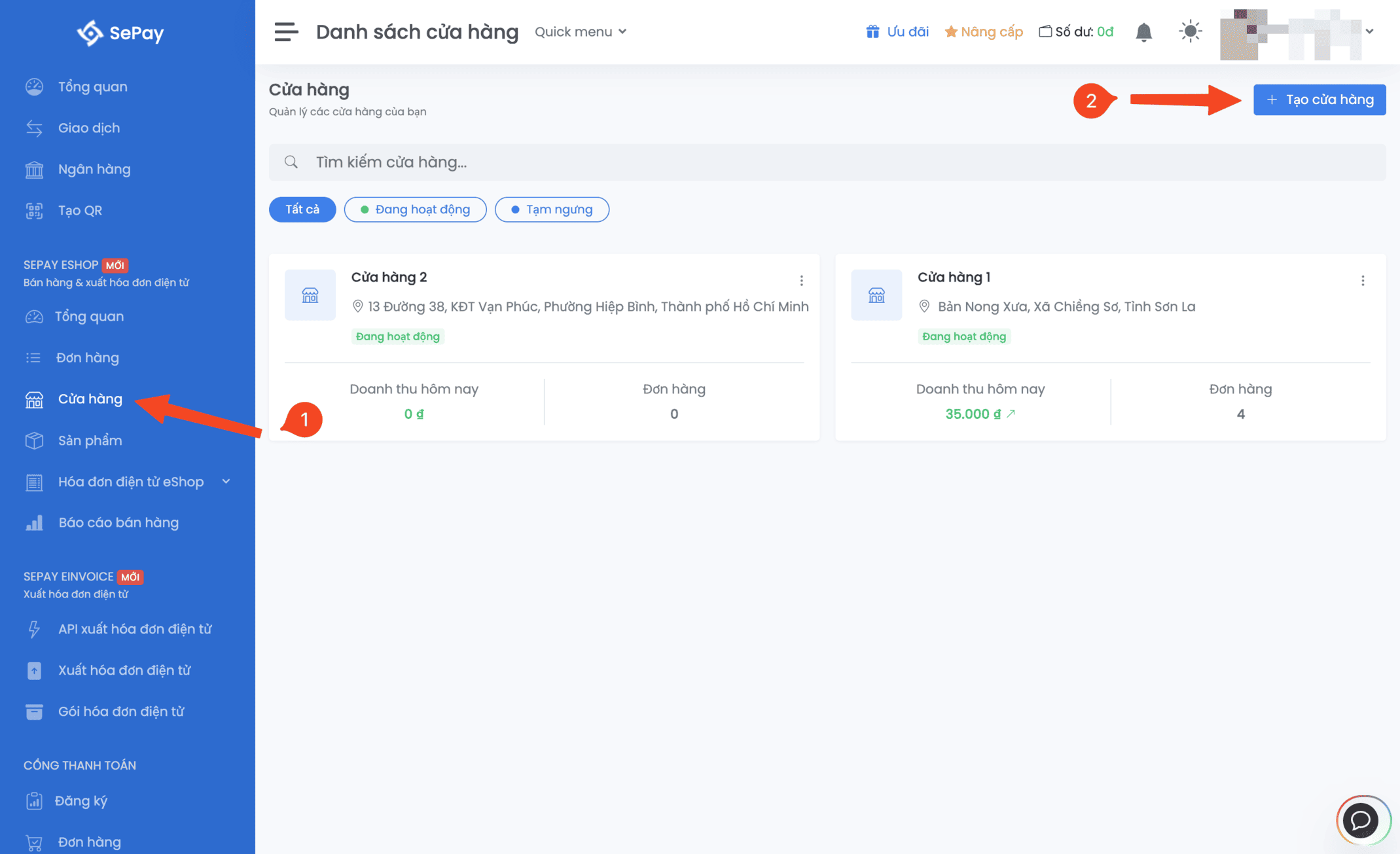
Chọn cửa hàng trong thanh menu sidebar -
Bước 2: Điền các thông tin cửa hàng theo yêu cầu
Nhập đầy đủ các thông tin cần thiết cho cửa hàng của bạn. Các trường bắt buộc sẽ được đánh dấu rõ ràng trong form.
Nhấn Tạo cửa hàng để hoàn tất quá trình tạo cửa hàng mới.
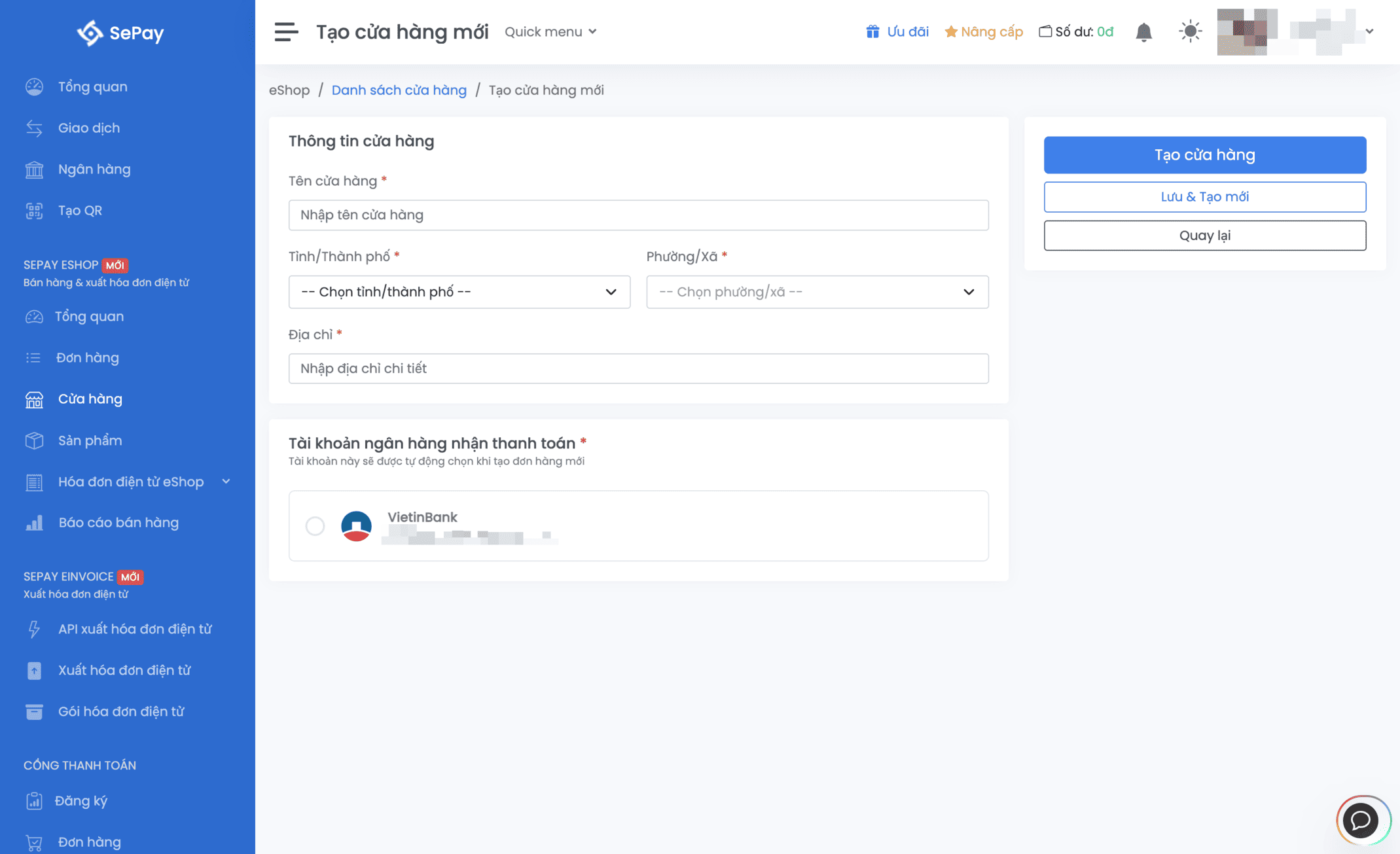
Điền các thông tin cửa hàng theo yêu cầu
Thông tin cần điền khi tạo cửa hàng
Khi tạo cửa hàng mới, bạn cần điền các thông tin sau trong form:
- Tên cửa hàng (bắt buộc): Tên hiển thị của cửa hàng, ví dụ: "Cửa hàng ABC", "Shop XYZ".
- Tỉnh/Thành phố (bắt buộc): Tỉnh/Thành phố của cửa hàng.
- Địa chỉ (bắt buộc): Địa chỉ đầy đủ của cửa hàng, bao gồm số nhà, đường, phường/xã, quận/huyện, tỉnh/thành phố.
Quản lý cửa hàng
Sau khi tạo cửa hàng, bạn có thể quản lý cửa hàng của mình với các tính năng sau:
Xem danh sách cửa hàng
Tại trang quản lý cửa hàng, bạn sẽ thấy danh sách tất cả các cửa hàng đã tạo. Bạn có thể xem thông tin cơ bản của từng cửa hàng như tên, địa chỉ, và số lượng sản phẩm.
Chỉnh sửa thông tin cửa hàng
Bạn có thể chỉnh sửa bất kỳ thông tin nào của cửa hàng bằng cách chọn cửa hàng và nhấn nút Chỉnh sửa. Thay đổi sẽ được lưu ngay sau khi bạn nhấn Lưu.
Xóa cửa hàng
Nếu không còn sử dụng, bạn có thể xóa cửa hàng. Lưu ý: Khi xóa cửa hàng, tất cả sản phẩm thuộc cửa hàng đó sẽ bị xóa. Tuy nhiên, các hoá đơn điện tử đã được tạo sẽ không bị ảnh hưởng và vẫn được giữ nguyên. Hãy cân nhắc kỹ trước khi xóa.
Hướng dẫn chỉnh sửa hoặc xóa cửa hàng
-
Bước 1: Chọn xem thông tin chi tiết cửa hàng
Tại trang quản lý cửa hàng, bạn sẽ thấy danh sách tất cả các cửa hàng đã tạo. Để chỉnh sửa hoặc xóa cửa hàng, bạn cần chọn cửa hàng muốn thao tác để xem thông tin chi tiết.

Chọn xem thông tin chi tiết cửa hàng -
Bước 2: Chọn Chỉnh sửa hoặc Xóa để thao tác
Sau khi xem thông tin chi tiết cửa hàng, bạn sẽ thấy các tùy chọn:
- Chỉnh sửa: Cho phép bạn cập nhật thông tin cửa hàng như tên, địa chỉ và các thông tin khác. Sau khi chỉnh sửa, nhấn Lưu để lưu các thay đổi.
- Xóa: Cho phép bạn xóa cửa hàng khỏi hệ thống. Lưu ý quan trọng: Khi xóa cửa hàng, tất cả sản phẩm thuộc cửa hàng đó sẽ bị xóa. Tuy nhiên, các hoá đơn điện tử đã được tạo sẽ không bị ảnh hưởng và vẫn được giữ nguyên. Hành động này không thể hoàn tác, vì vậy hãy cân nhắc kỹ trước khi xóa.
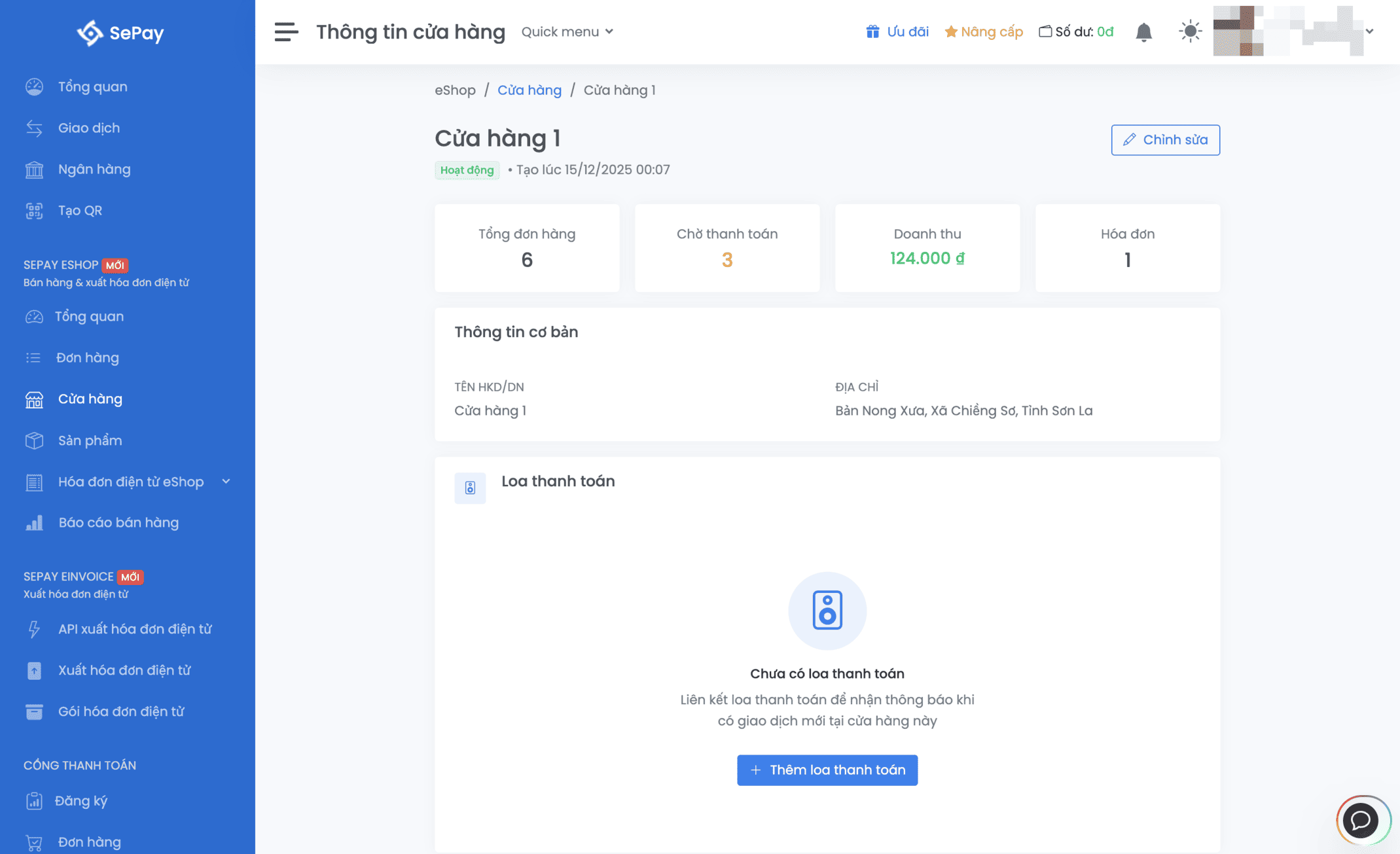
Chọn Chỉnh sửa hoặc Xóa để thao tác
Tự động gán đơn - Sản phẩm mặc định cho giao dịch
Tính năng tự động gán đơn cho phép bạn chọn một sản phẩm mặc định sẽ được sử dụng khi tạo hóa đơn từ giao dịch ngân hàng.
Sản phẩm mặc định cho giao dịch: Sản phẩm này sẽ được sử dụng khi tạo hóa đơn từ giao dịch ngân hàng. Khi đã chọn sản phẩm, hệ thống sẽ tự động tạo hóa đơn cho các giao dịch.
Nếu bạn chưa có sản phẩm phù hợp, bạn có thể nhấn vào nút Tạo sản phẩm mới để tạo sản phẩm mới. Xem thêm hướng dẫn tại Hướng dẫn tạo sản phẩm.
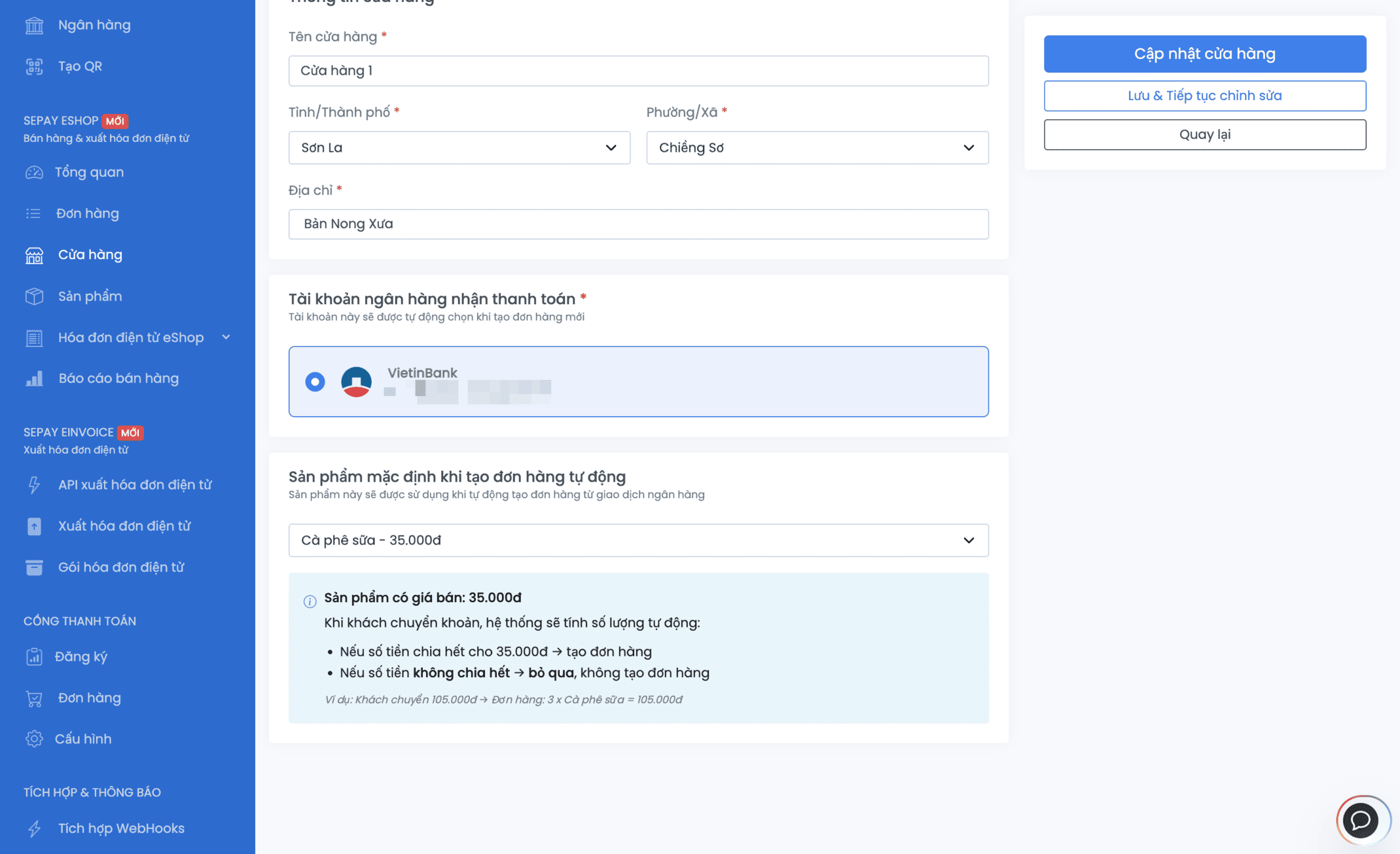
Khi khách chuyển khoản, hệ thống sẽ tính số lượng tự động dựa trên giá bán của sản phẩm mặc định:
- Nếu số tiền chia hết cho giá bán: Hệ thống sẽ tự động tạo hóa đơn với số lượng tương ứng
- Nếu số tiền không chia hết cho giá bán: Hệ thống sẽ bỏ qua, không tạo hóa đơn
Ví dụ: Nếu sản phẩm mặc định có giá bán 3.000₫ và khách chuyển khoản 9.000₫, hệ thống sẽ tự động tạo hóa đơn với số lượng 3 sản phẩm (3 x 3.000₫ = 9.000₫).
Khi bạn chọn sản phẩm mặc định, hệ thống sẽ tự động tạo hóa đơn cho các giao dịch ngân hàng. Để tự động phát hành hóa đơn lên Cơ quan thuế, bạn cần bật thêm tính năng Tự động xuất HĐ.
Lưu ý quan trọng
Một tài khoản, nhiều cửa hàng
Bạn có thể tạo nhiều cửa hàng trên cùng một tài khoản SePay. Điều này rất hữu ích nếu bạn có nhiều điểm bán hoặc muốn tách biệt các loại hình kinh doanh khác nhau.
Thông tin chính xác
Hãy đảm bảo điền đầy đủ và chính xác thông tin cửa hàng, đặc biệt là địa chỉ và số điện thoại. Thông tin này sẽ được sử dụng trong hoá đơn điện tử và các giao dịch.
Tạo sản phẩm sau khi tạo cửa hàng
Sau khi tạo cửa hàng, bạn cần tạo sản phẩm cho cửa hàng đó trước khi có thể tạo đơn hàng. Xem hướng dẫn tại Hướng dẫn tạo sản phẩm.
Cập nhật thông tin thường xuyên
Nếu có thay đổi về thông tin cửa hàng (địa chỉ, số điện thoại, giờ làm việc), hãy cập nhật ngay để đảm bảo thông tin luôn chính xác trong các giao dịch và hoá đơn.
Xem thêm
Cách tạo đơn hàng tại Hướng dẫn tạo đơn hàng.
Cách tạo sản phẩm tại Hướng dẫn tạo sản phẩm.
Cách cấu hình hoá đơn điện tử tại Hướng dẫn cấu hình hoá đơn điện tử.