Hướng dẫn tạo đơn hàng
Tính năng đơn hàng cho phép bạn tạo và quản lý đơn hàng một cách nhanh chóng và hiệu quả. Bạn có thể tạo đơn hàng cho khách hàng, chọn sản phẩm, phương thức thanh toán, và theo dõi trạng thái đơn hàng.
Lưu ý: Để sử dụng được tính năng tạo đơn hàng của SePay eShop, bạn cần phải tạo trước cửa hàng và sản phẩm. Vui lòng xem hướng dẫn tạo cửa hàng và tạo sản phẩm để sử dụng được tính năng tạo đơn hàng của SePay eShop.
Mục lục
- Hướng dẫn tạo đơn hàng
- Phương thức thanh toán
- Quản lý đơn hàng
- Trạng thái đơn hàng
- Lưu ý quan trọng
- Xem thêm
Hướng dẫn tạo đơn hàng
-
Bước 1: Sau khi đăng nhập vào tài khoản SePay, hệ thống sẽ hiển thị thông tin các gói dịch vụ đang sử dụng.
Chọn mục Đơn hàng trong thanh menu sidebar
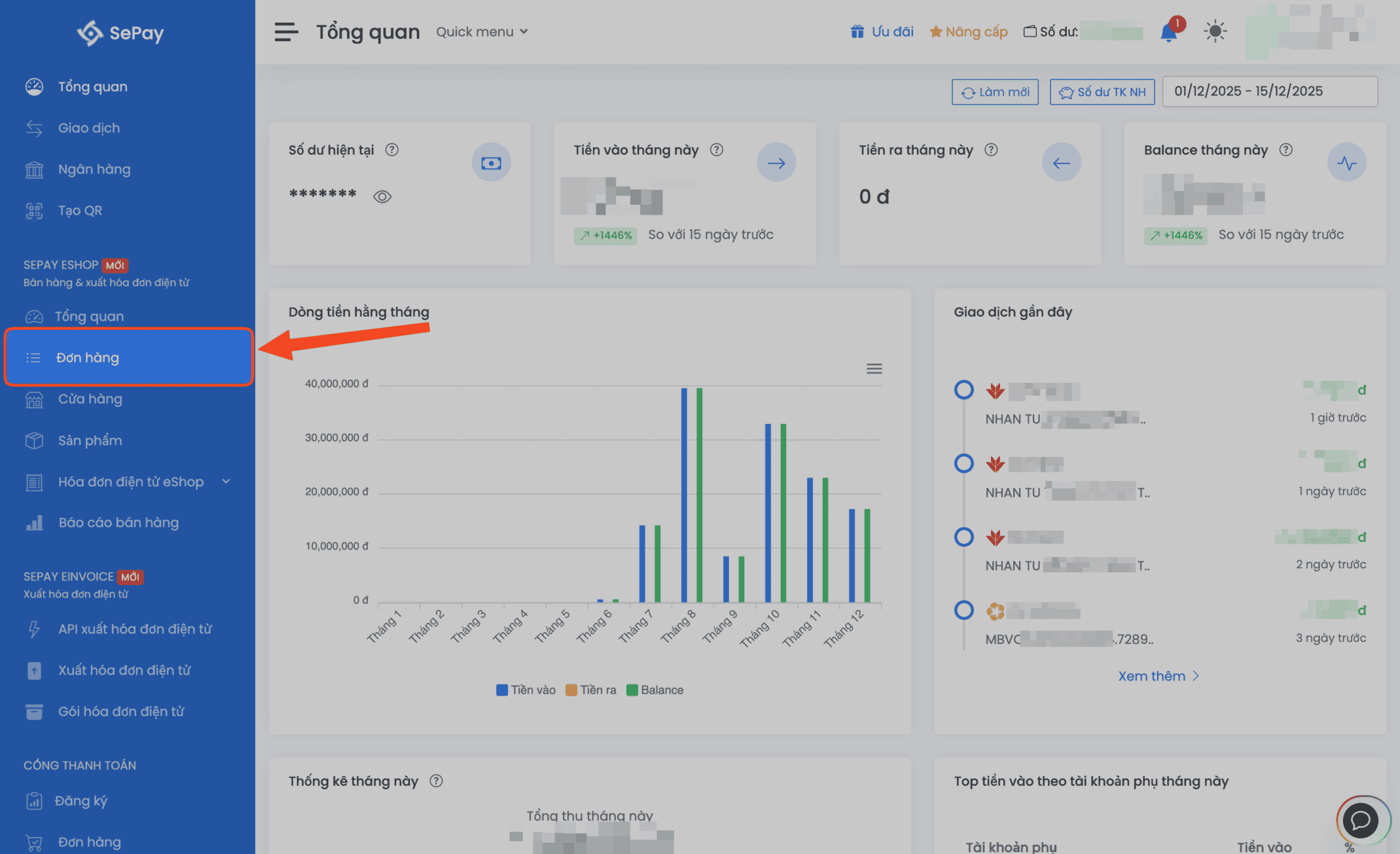
Chọn đơn hàng trong thanh menu sidebar -
Bước 2: Nhấn vào nút Tạo đơn hàng để tạo đơn hàng mới.
Lưu ý: Mặc định cửa hàng sẽ là cửa hàng đầu tiên trong danh sách, nếu bạn muốn tạo đơn hàng của cửa hàng khác, bạn cần chọn cửa hàng đó từ danh sách cửa hàng.
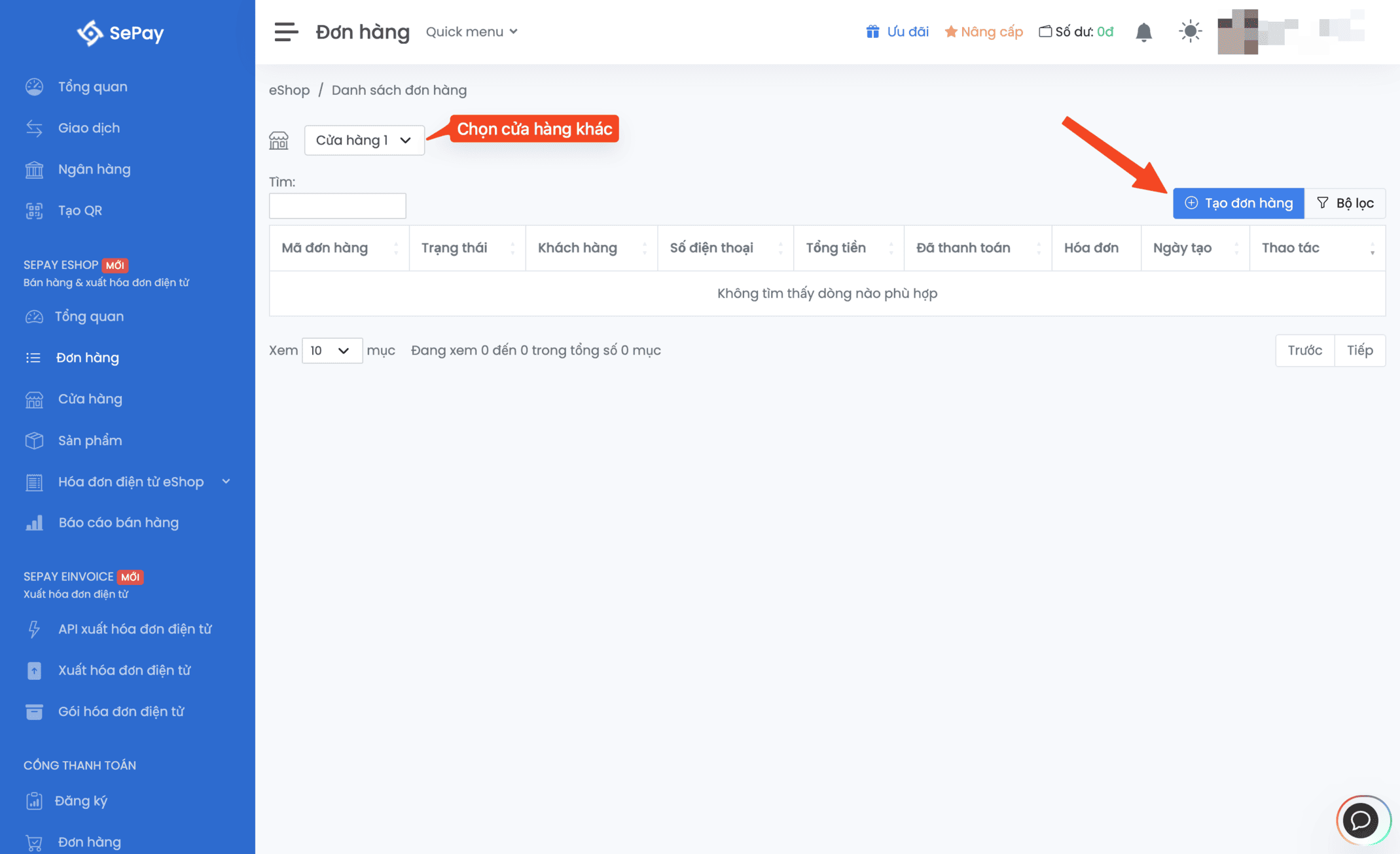
Tạo đơn hàng mới -
Bước 3: Chọn sản phẩm
Chọn sản phẩm từ danh sách có sẵn.
Có thể tạo mới sản phẩm bằng cách nhấn vào nút Tạo mới. Xem thêm các bước tạo sản phẩm tại Hướng dẫn tạo sản phẩm.
Sau đó nhấn vào nút Tiếp theo để chọn khách hàng.
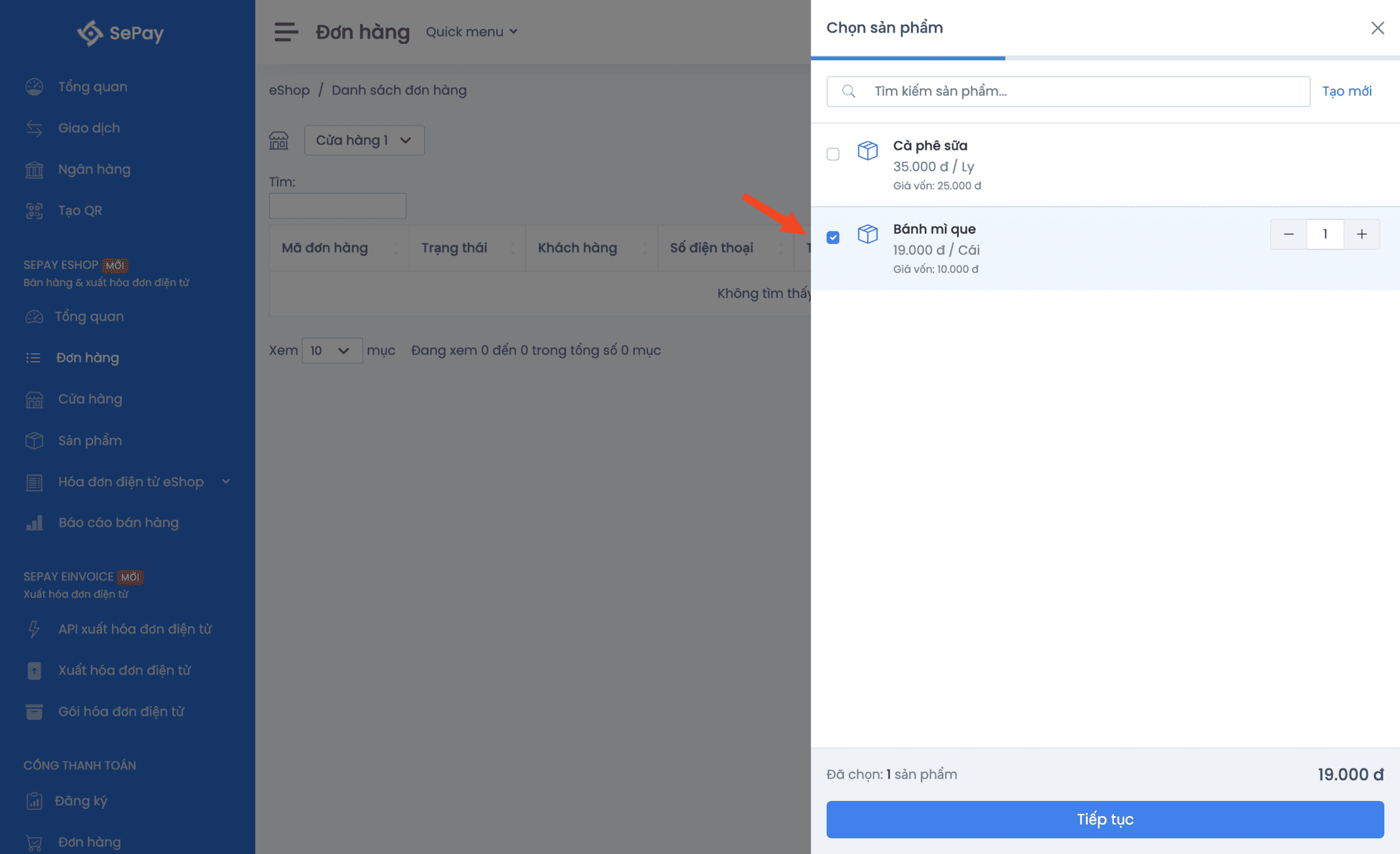
Chọn sản phẩm -
Bước 4: Chọn khách hàng
Nhập thông tin khách hàng vào các ô tương ứng.
Có thể bỏ qua các thông tin bên dưới nếu người mua không cung cấp thông tin.
Sau đó nhấn vào nút Tiếp theo để hoàn tất đơn hàng.
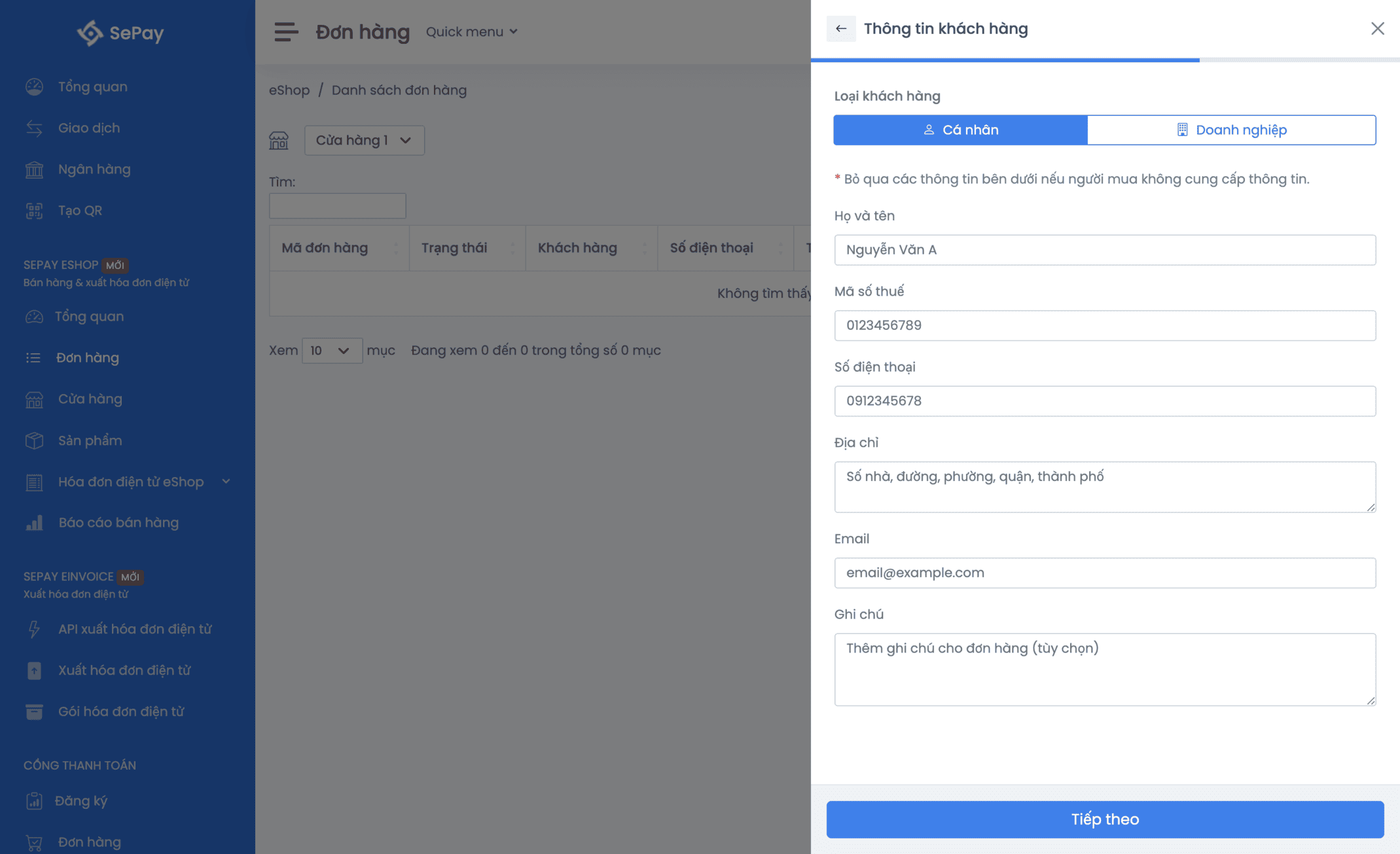
Chọn khách hàng -
Bước 5: Xác nhận tạo đơn hàng
Xác nhận thông tin đơn hàng và nhấn vào nút Tạo đơn hàng để hoàn tất.
Sau đó hệ thống sẽ hiển thị thông tin đơn hàng đã tạo. Khách hàng sẽ quét mã QR để thanh toán.
Bạn có thể xác nhận đơn hàng thủ công bằng nút Đánh dấu đã thanh toán nếu khách hàng không thanh toán qua mã QR.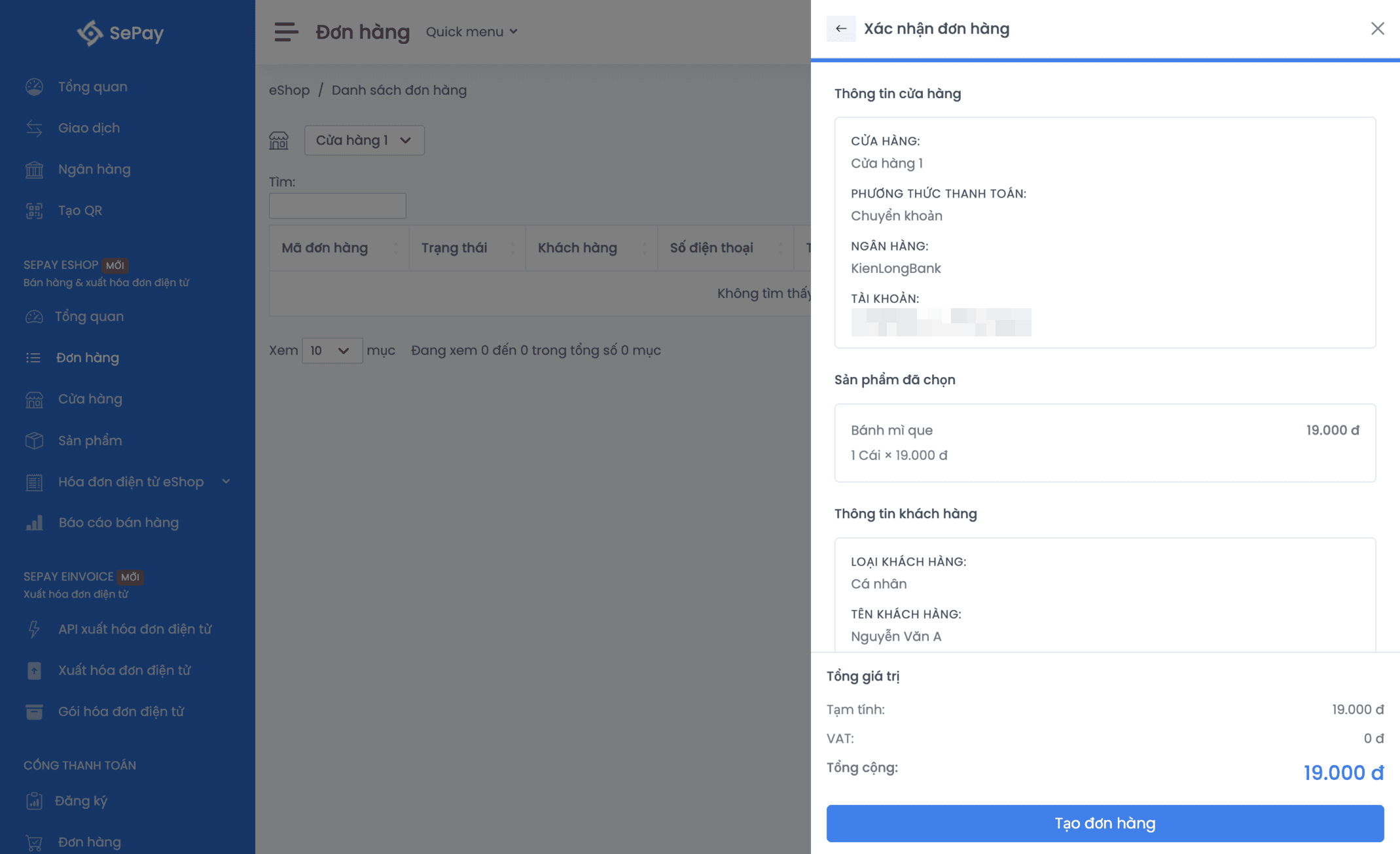
Xác nhận đơn hàng 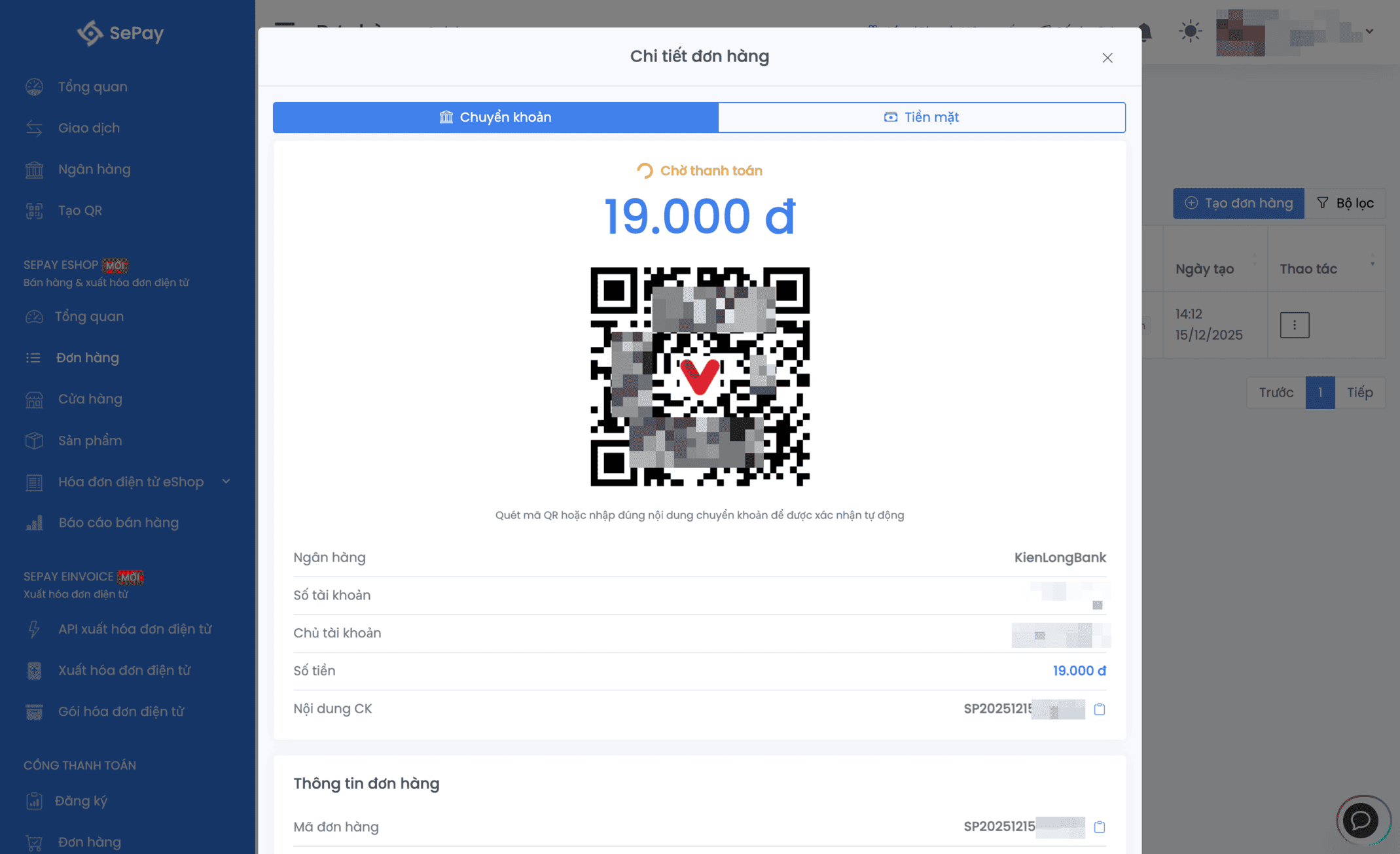
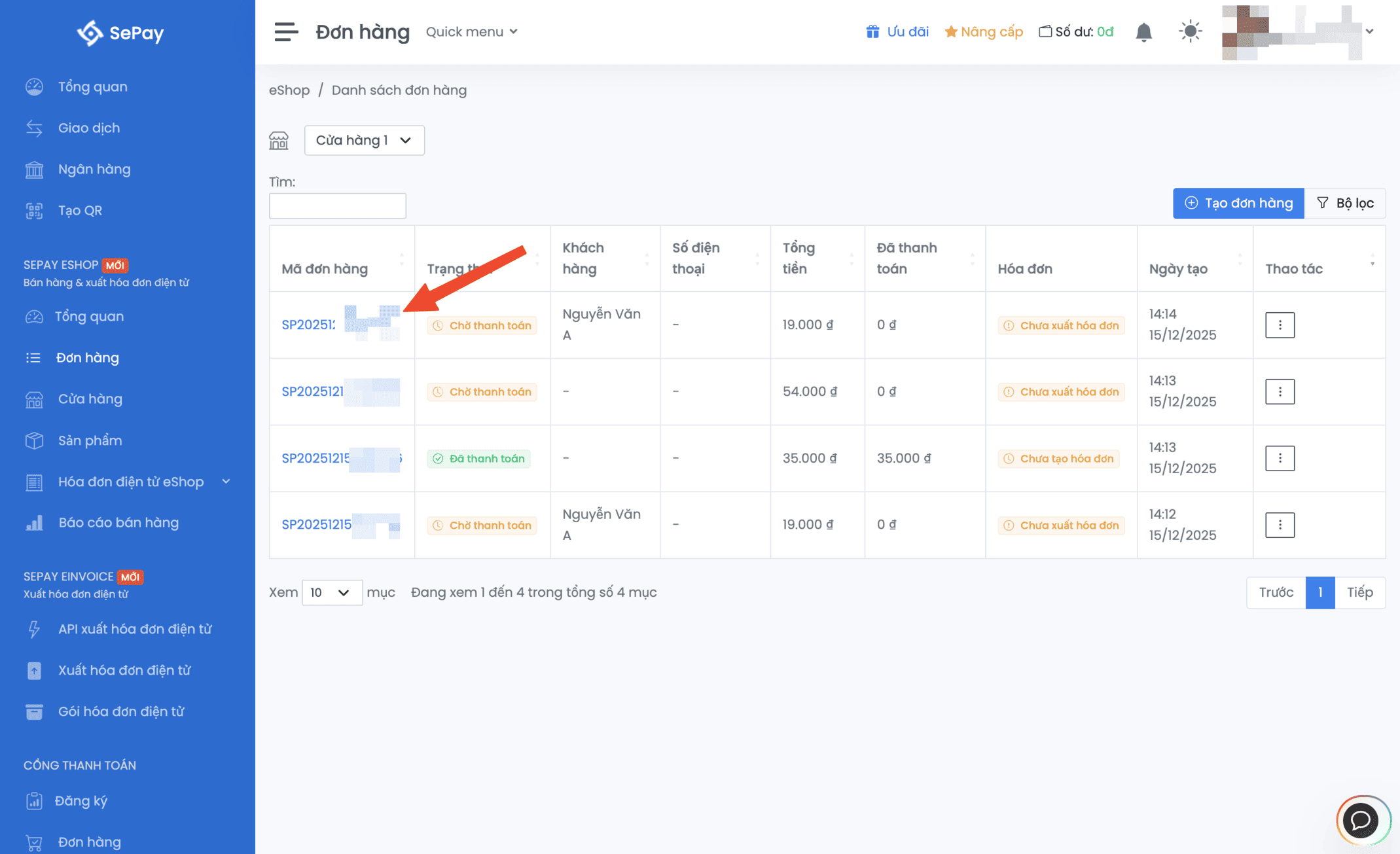
Đơn hàng đã tạo
Bạn có thể xem lại mã QR đối với các đơn hàng chưa được thanh toán bằng cách chọn Mã đơn hàng ở bảng danh sách đơn hàng.
Phương thức thanh toán
Khi tạo đơn hàng, bạn có thể chọn một trong các phương thức thanh toán sau:
Chuyển khoản
Phương thức thanh toán chuyển khoản cho phép khách hàng thanh toán qua tài khoản ngân hàng hoặc ví điện tử.
- Hệ thống sẽ hiển thị danh sách tất cả tài khoản VA/Ngân hàng mà bạn đã liên kết với SePay
- Khách hàng có thể quét mã QR để thanh toán trực tiếp
- Giao dịch sẽ được tự động đồng bộ khi khách hàng thanh toán
- Phù hợp cho các đơn hàng online hoặc thanh toán từ xa
Xem thêm: Hướng dẫn thêm tài khoản ngân hàng
Tiền mặt
Phương thức thanh toán tiền mặt phù hợp cho các giao dịch tại cửa hàng, điểm bán trực tiếp.
- Khách hàng thanh toán trực tiếp bằng tiền mặt tại cửa hàng
- Bạn cần xác nhận thanh toán thủ công sau khi nhận tiền
- Phù hợp cho các đơn hàng tại cửa hàng vật lý
- Không cần mã QR, thanh toán ngay lập tức
Quản lý đơn hàng
Sau khi tạo đơn hàng, bạn có thể quản lý đơn hàng của mình với các tính năng sau:
Xem danh sách đơn hàng
Tại trang quản lý đơn hàng, bạn sẽ thấy danh sách tất cả các đơn hàng đã tạo. Danh sách hiển thị các thông tin cơ bản như mã đơn hàng, ngày tạo, khách hàng, tổng tiền, và trạng thái thanh toán.
Tìm kiếm và lọc đơn hàng
Bạn có thể tìm kiếm đơn hàng theo mã đơn hàng, tên khách hàng, hoặc các tiêu chí khác. Hệ thống cũng hỗ trợ lọc đơn hàng theo trạng thái (chưa thanh toán, đã thanh toán), theo cửa hàng, hoặc theo khoảng thời gian.
Xem chi tiết đơn hàng
Nhấn vào một đơn hàng trong danh sách để xem chi tiết đầy đủ, bao gồm: thông tin khách hàng, danh sách sản phẩm, số lượng, giá tiền, phương thức thanh toán, và trạng thái đơn hàng.
Xem mã QR thanh toán
Đối với các đơn hàng chưa thanh toán, bạn có thể xem lại mã QR để khách hàng quét thanh toán. Mã QR có thể được hiển thị trong chi tiết đơn hàng hoặc từ danh sách đơn hàng.
Trạng thái đơn hàng
Mỗi đơn hàng có các trạng thái khác nhau để bạn dễ dàng theo dõi và quản lý:
Chưa thanh toánĐơn hàng chưa thanh toán
Đơn hàng đã được tạo nhưng chưa được thanh toán. Khách hàng có thể quét mã QR để thanh toán, hoặc bạn có thể xác nhận thanh toán thủ công nếu khách hàng đã thanh toán bằng tiền mặt hoặc phương thức khác.
Hành động: Bạn có thể xem mã QR, gửi mã QR cho khách hàng, hoặc đánh dấu đã thanh toán nếu khách hàng đã thanh toán.
Đã thanh toánĐơn hàng đã thanh toán
Đơn hàng đã được thanh toán thành công. Giao dịch có thể được tự động đồng bộ từ ngân hàng hoặc được xác nhận thủ công bởi bạn.
Hành động: Bạn có thể xem chi tiết giao dịch, xuất hoá đơn điện tử, hoặc thực hiện các thao tác khác liên quan đến đơn hàng.
Xác nhận thanh toán thủ công
Nếu khách hàng thanh toán bằng tiền mặt hoặc phương thức khác không tự động đồng bộ, bạn có thể xác nhận thanh toán thủ công:
- Vào chi tiết đơn hàng chưa thanh toán
- Nhấn nút Đánh dấu đã thanh toán
- Xác nhận thông tin và hoàn tất
Sau khi xác nhận, trạng thái đơn hàng sẽ chuyển sang "Đã thanh toán" và bạn có thể thực hiện các thao tác tiếp theo như xuất hoá đơn điện tử.
Lưu ý quan trọng
Kiểm tra thông tin trước khi tạo
Hãy kiểm tra kỹ thông tin đơn hàng trước khi nhấn "Tạo đơn hàng", đặc biệt là: sản phẩm, số lượng, giá tiền, thông tin khách hàng, và phương thức thanh toán.
Chọn đúng cửa hàng
Nếu bạn có nhiều cửa hàng, hãy đảm bảo chọn đúng cửa hàng trước khi tạo đơn hàng. Mặc định hệ thống sẽ chọn cửa hàng đầu tiên trong danh sách.
Mã QR thanh toán
Mã QR thanh toán chỉ hiển thị cho các đơn hàng chưa thanh toán. Bạn có thể gửi mã QR cho khách hàng qua tin nhắn, email, hoặc in ra để khách hàng quét tại cửa hàng.
Xuất hoá đơn điện tử
Sau khi đơn hàng đã thanh toán, bạn có thể xuất hoá đơn điện tử cho đơn hàng đó. Xem thêm tại Hướng dẫn xuất hoá đơn điện tử.
Xem thêm
Cách tạo cửa hàng tại Hướng dẫn tạo cửa hàng.
Cách tạo sản phẩm tại Hướng dẫn tạo sản phẩm.